Appearance
钉钉配置教程
在钉钉开放平台创建智能机器人,获取 Client ID 和 Client Secret,填入 OneClaw 即可连接。
教程概览
- 在钉钉开放平台创建应用
- 添加机器人能力并发布
- 配置权限并发布版本
- 获取 Client ID 和 Client Secret
- 在 OneClaw 中填写凭证
- 在钉钉中发送消息验证连接
前置要求
你需要一个钉钉账号,并加入一个钉钉组织。
步骤 1: 进入钉钉开放平台
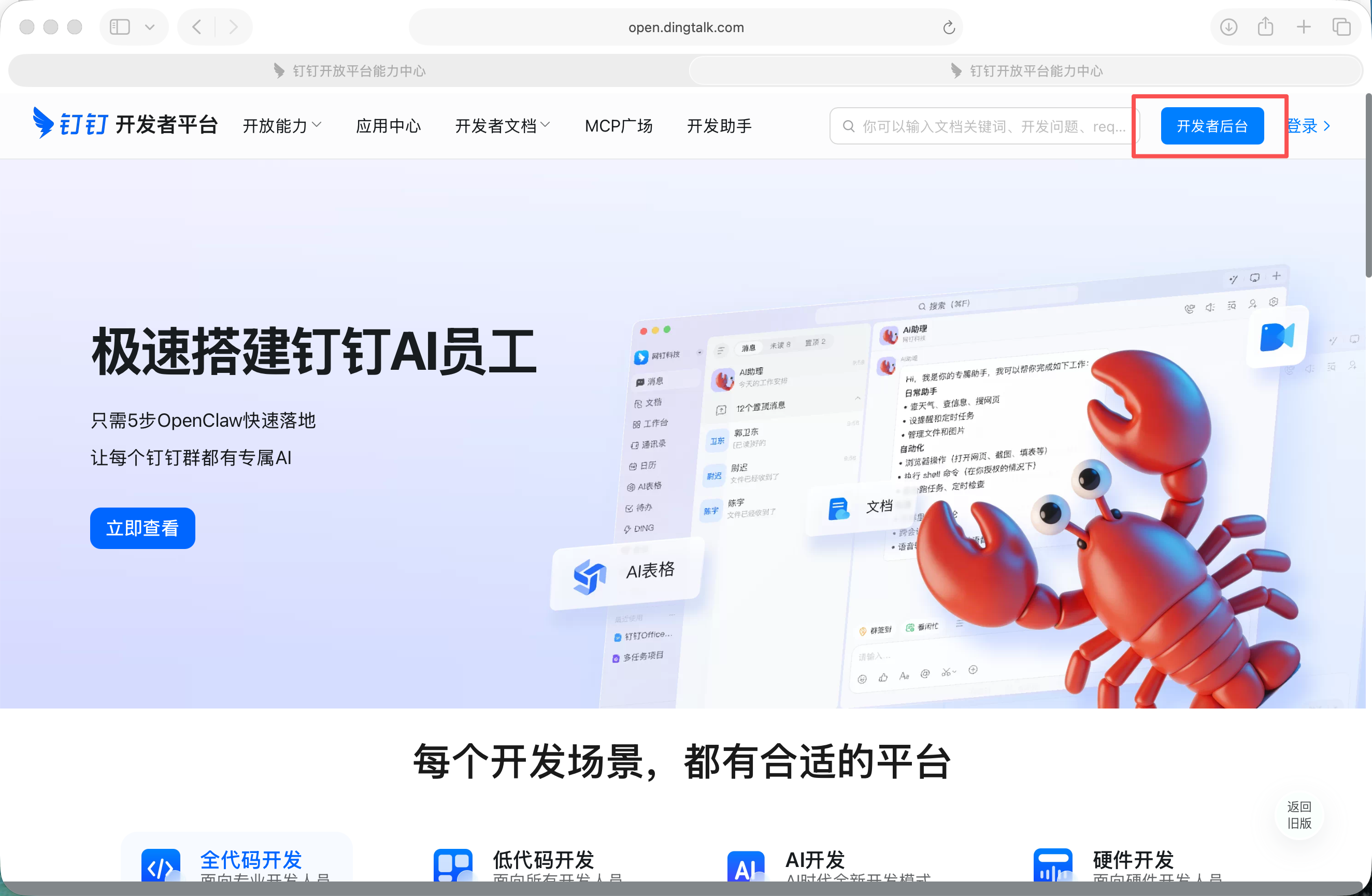
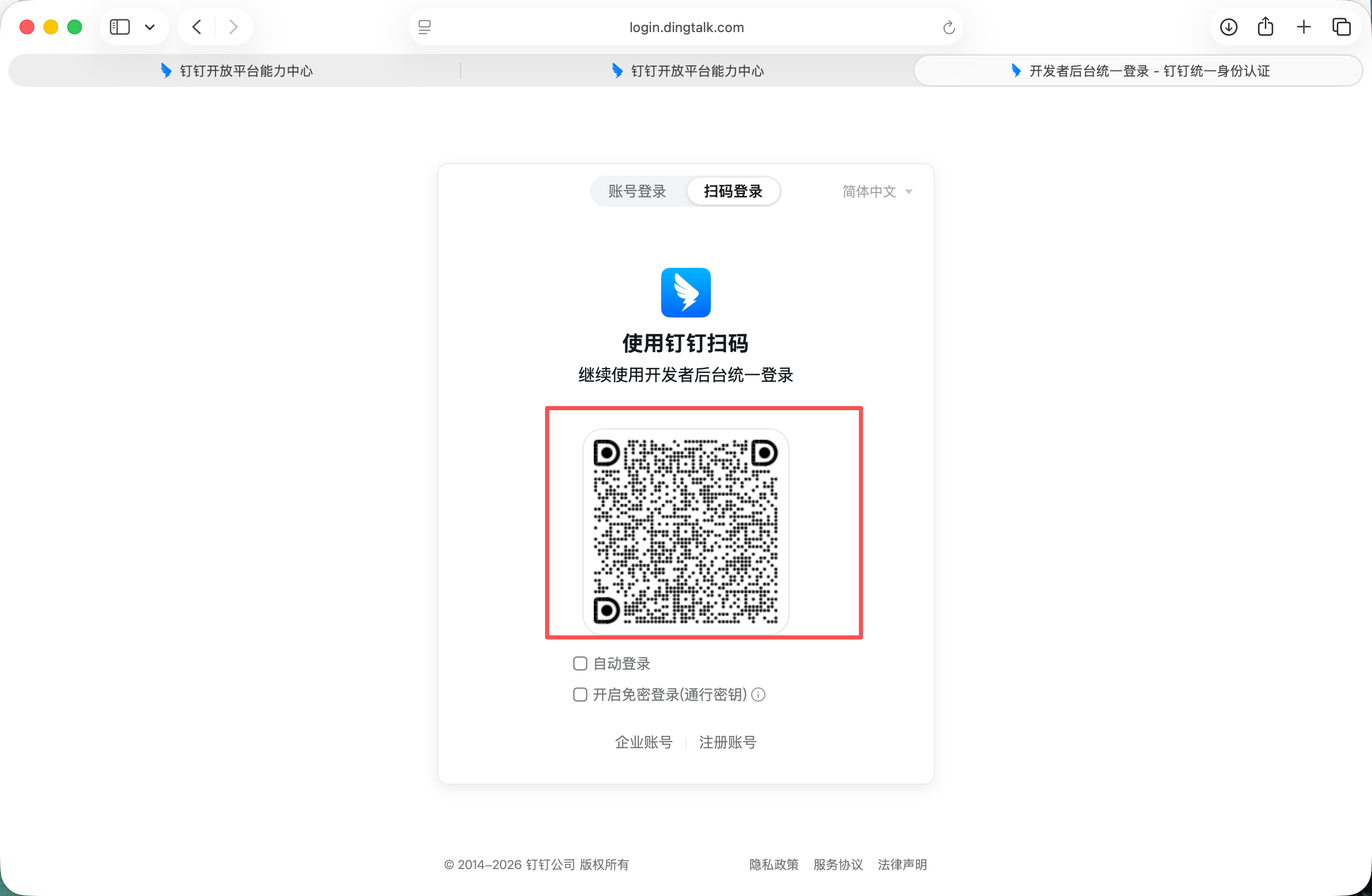
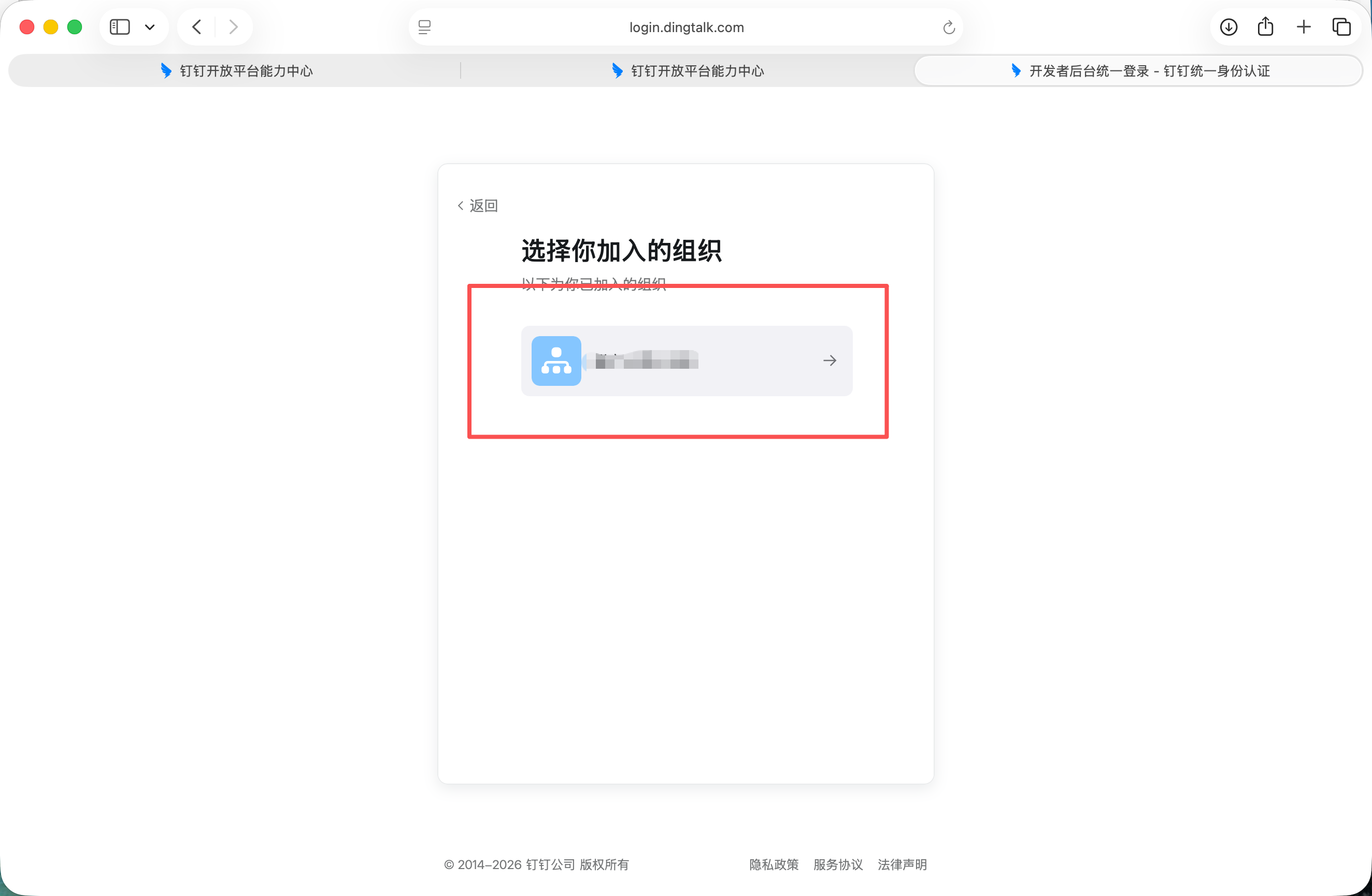
打开 钉钉开放平台,使用手机钉钉扫码登录,点击 「开发者后台」,选择加入的组织。
步骤 2: 创建应用
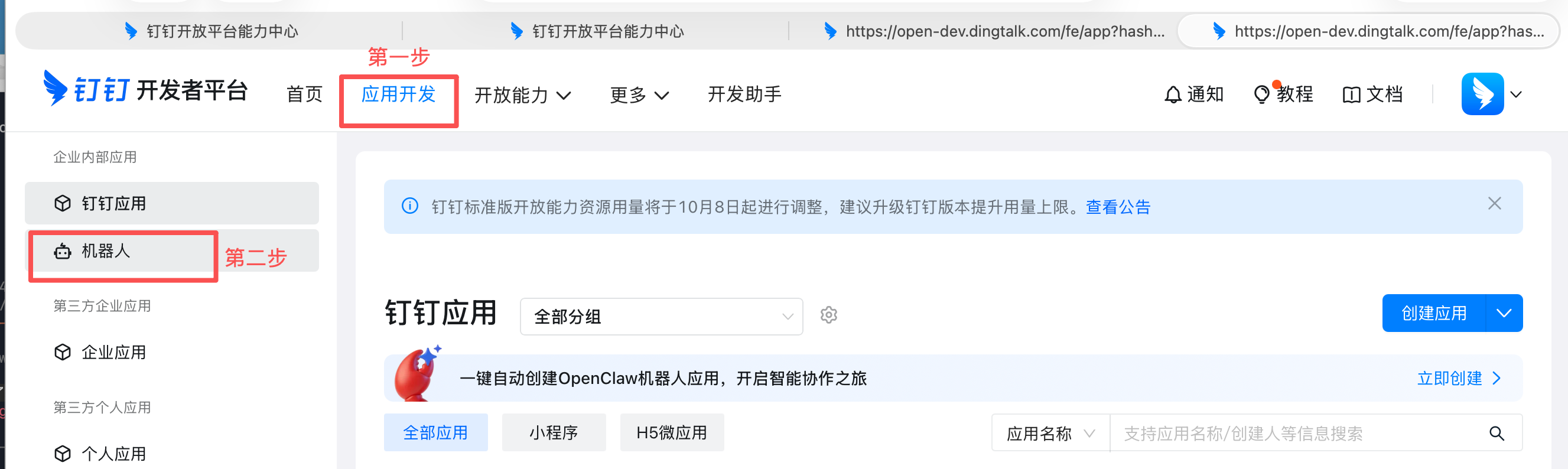
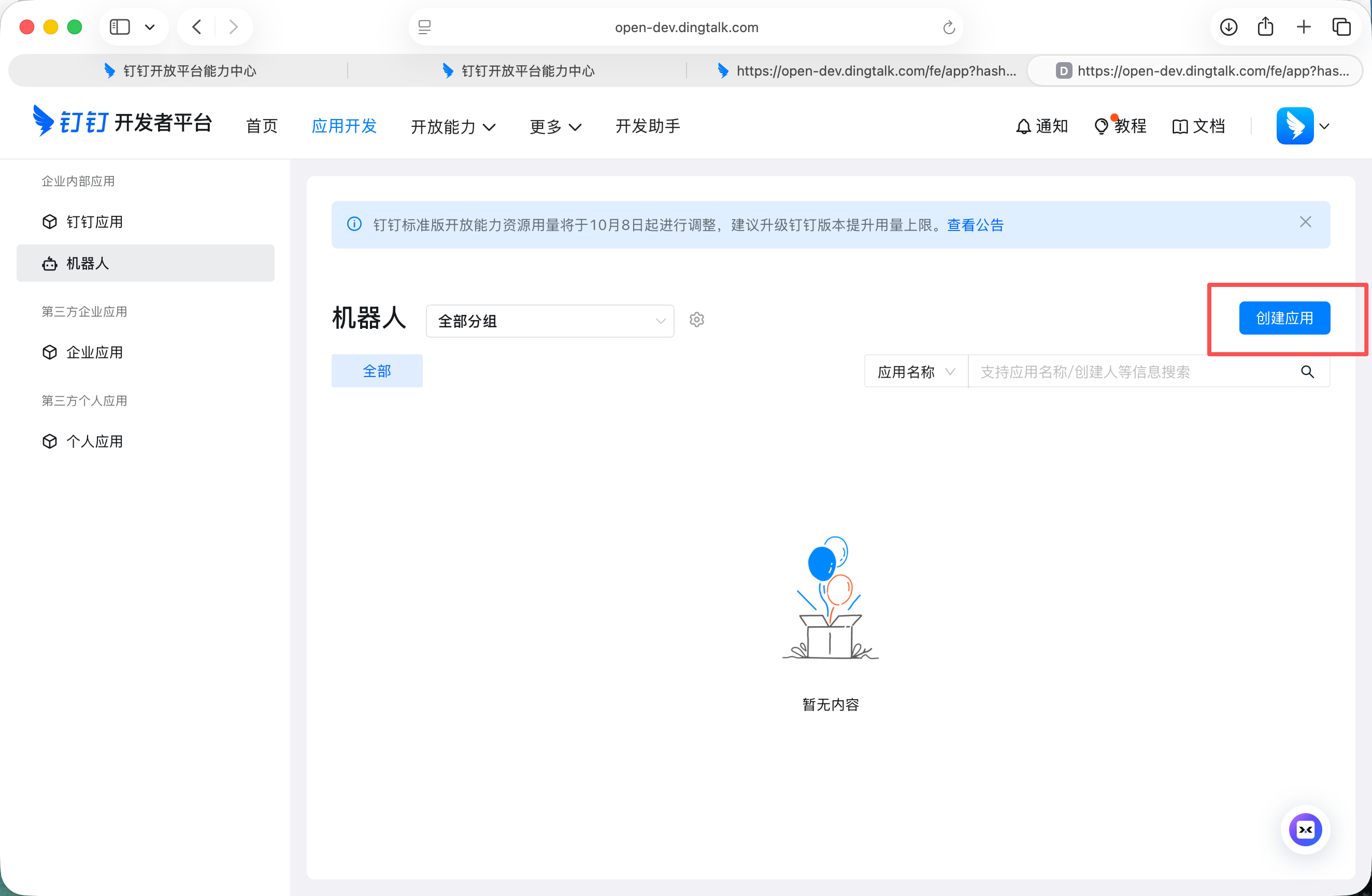
在开发者后台找到 「应用开发」,点击 「机器人」,然后点击 「创建应用」。
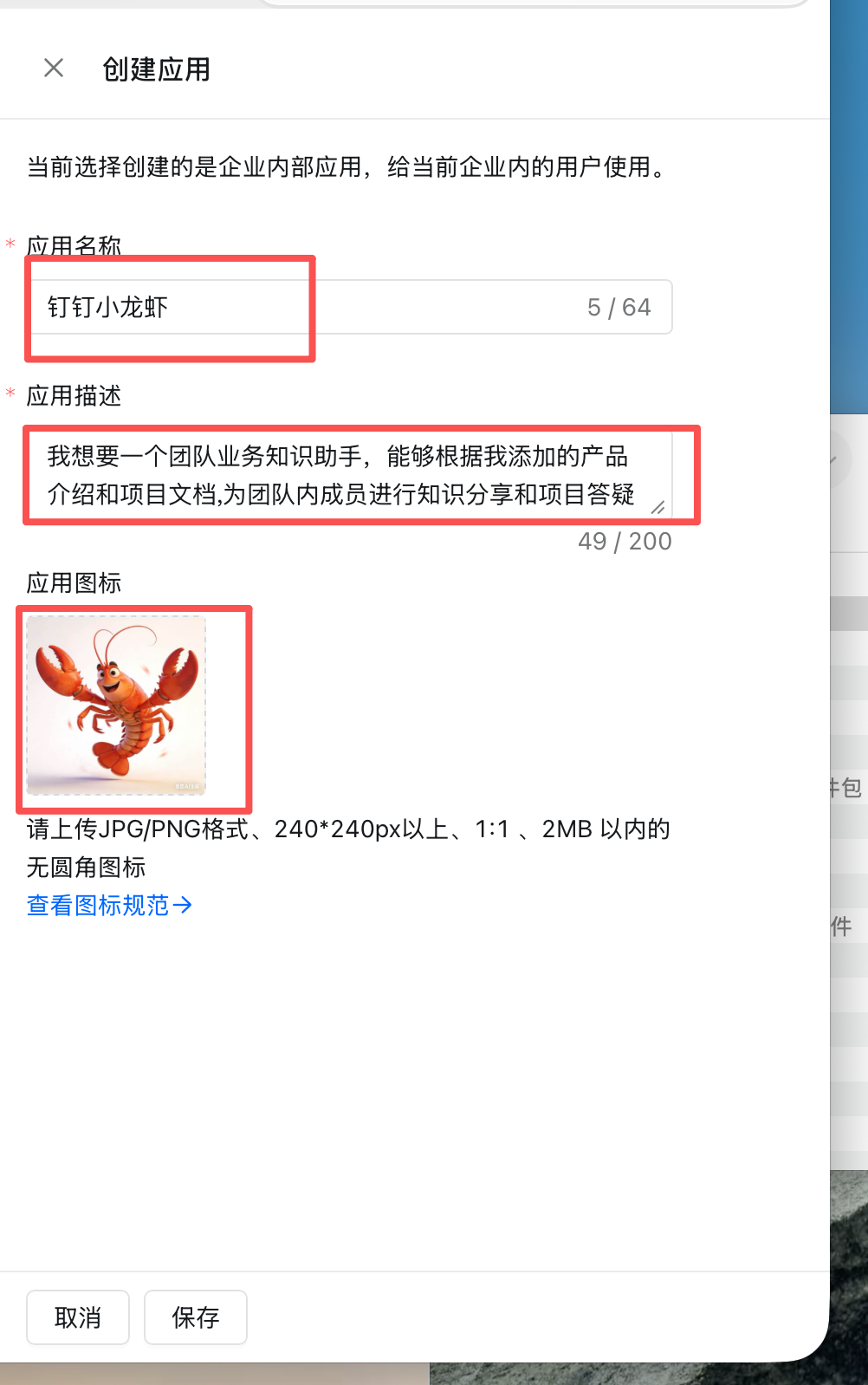
填写 应用名称、应用描述,上传应用图标(JPG/PNG 格式,240×240px 以上,1:1 比例,2MB 以内),然后点击 「保存」。
步骤 3: 添加机器人能力
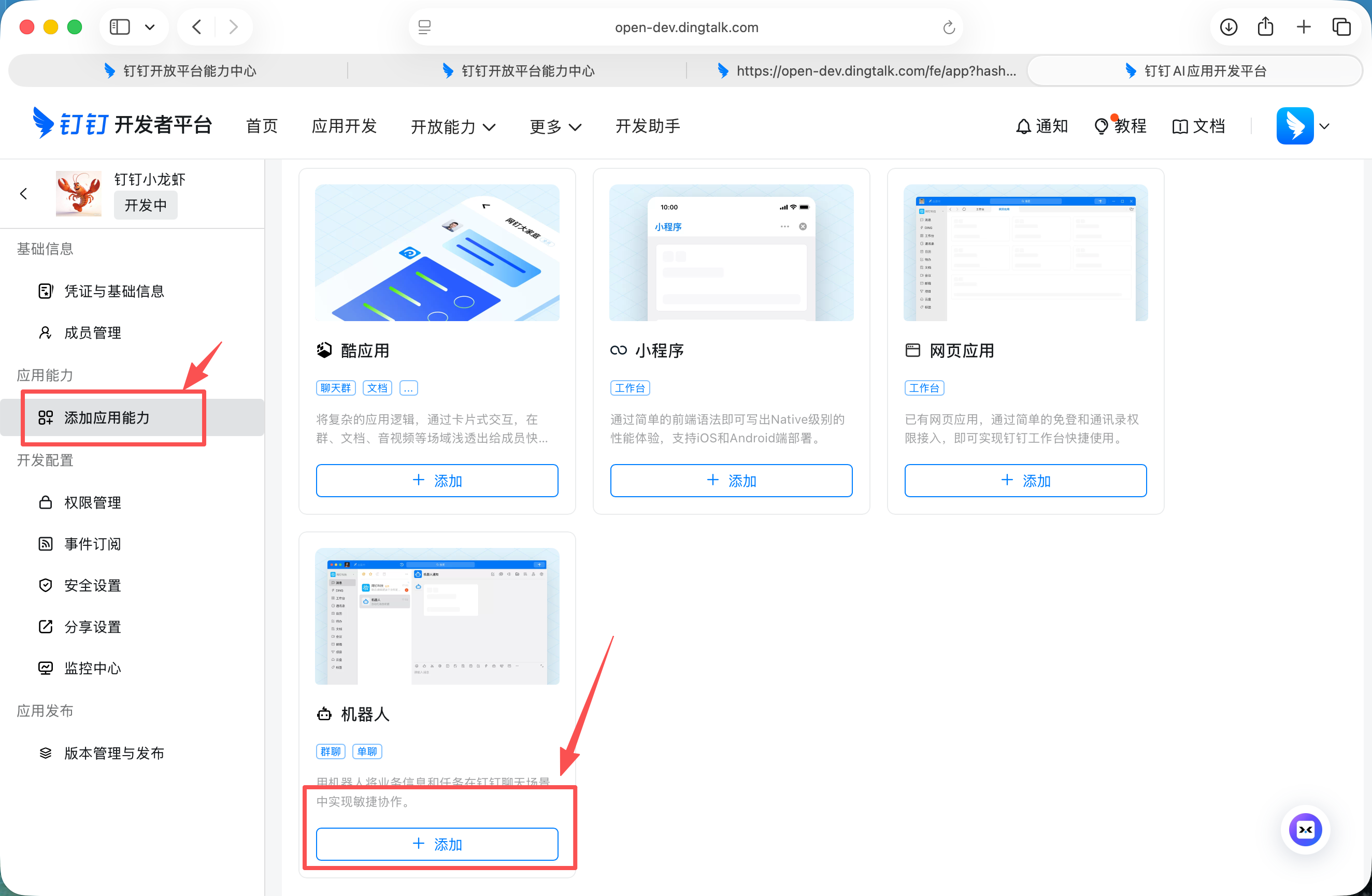
点击 「添加应用能力」,找到 「机器人」,点击 「添加」。
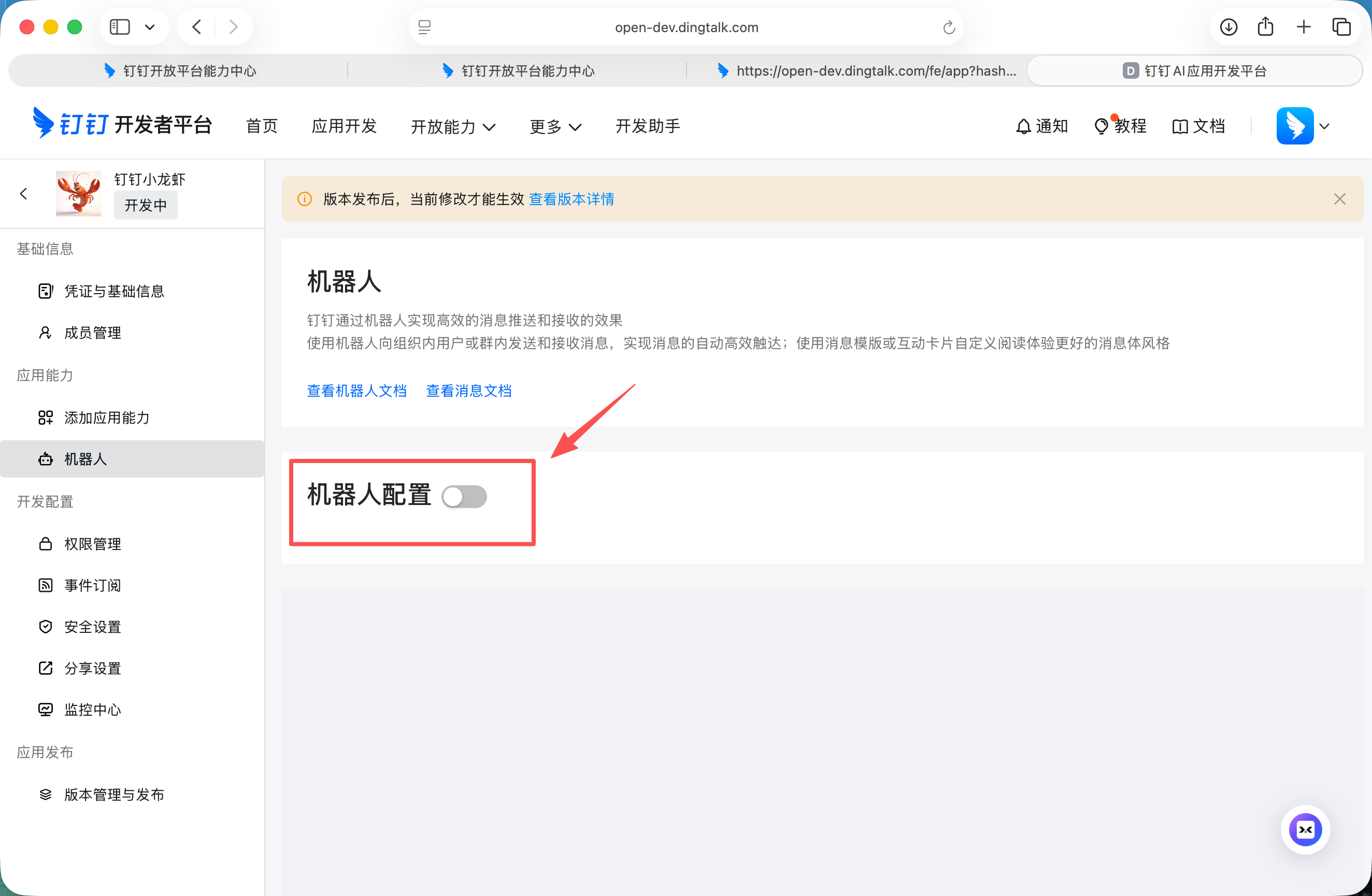
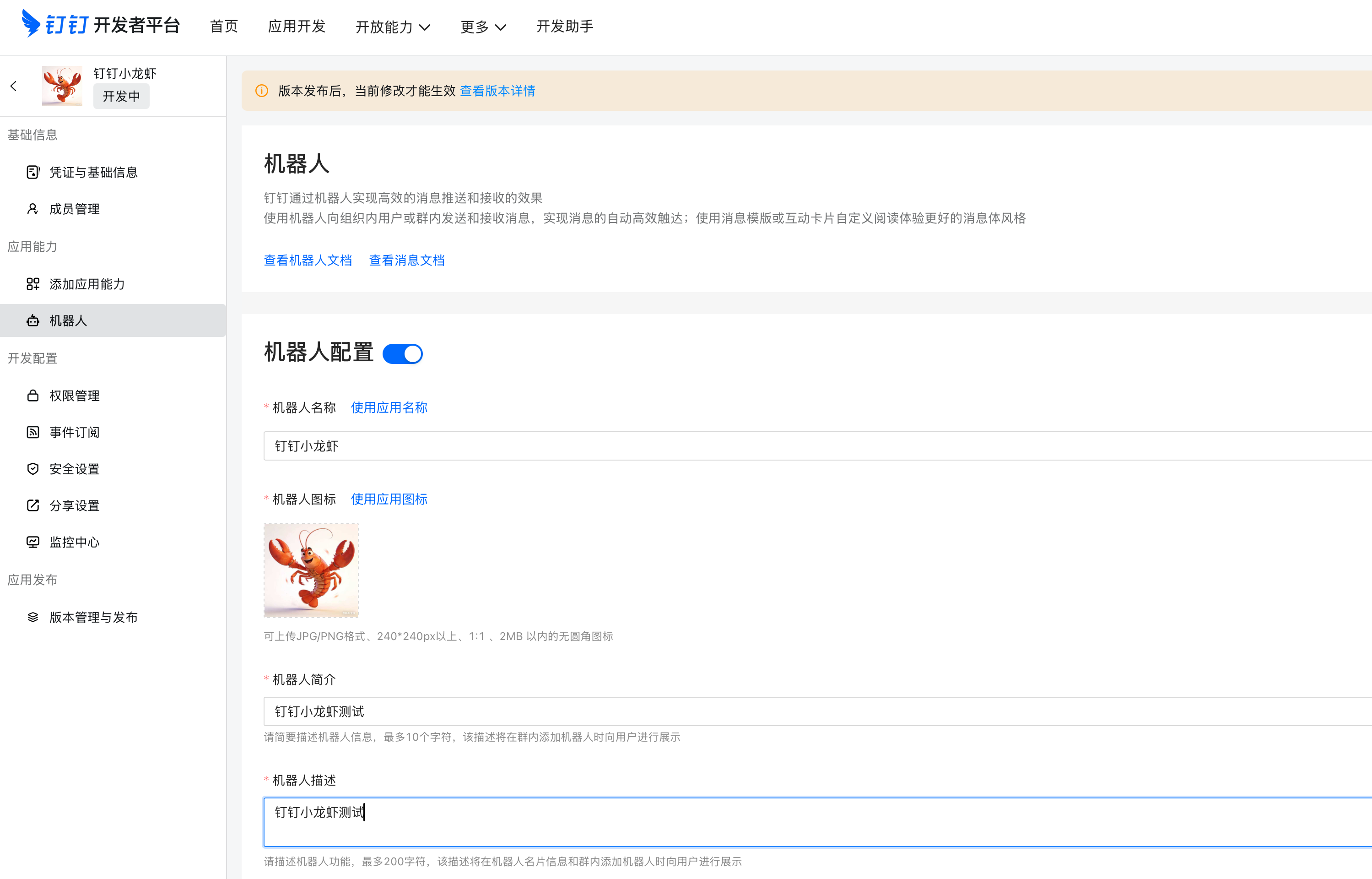
选择 「机器人配置」,填写 机器人名称、机器人简介 和 机器人描述。
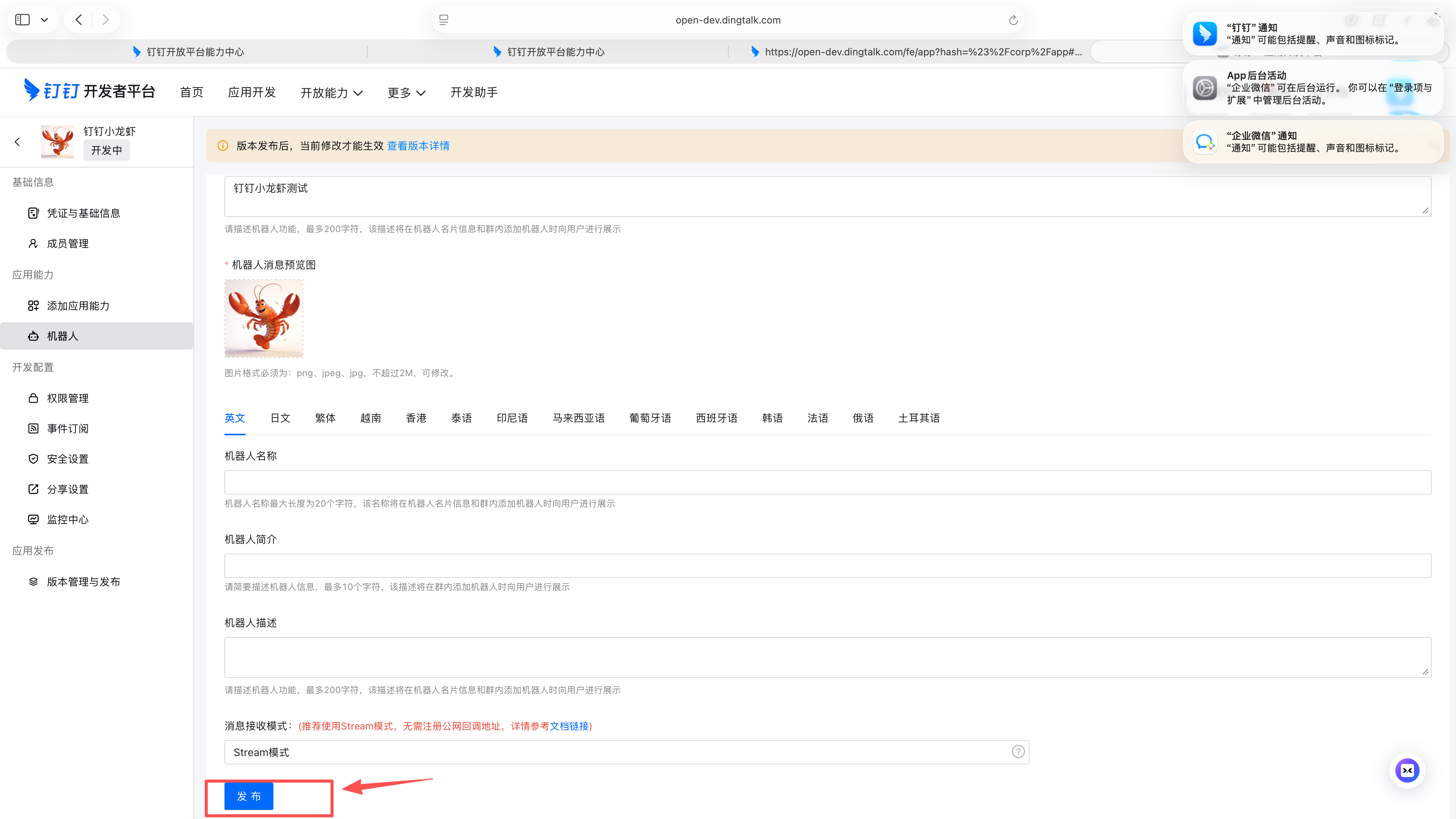
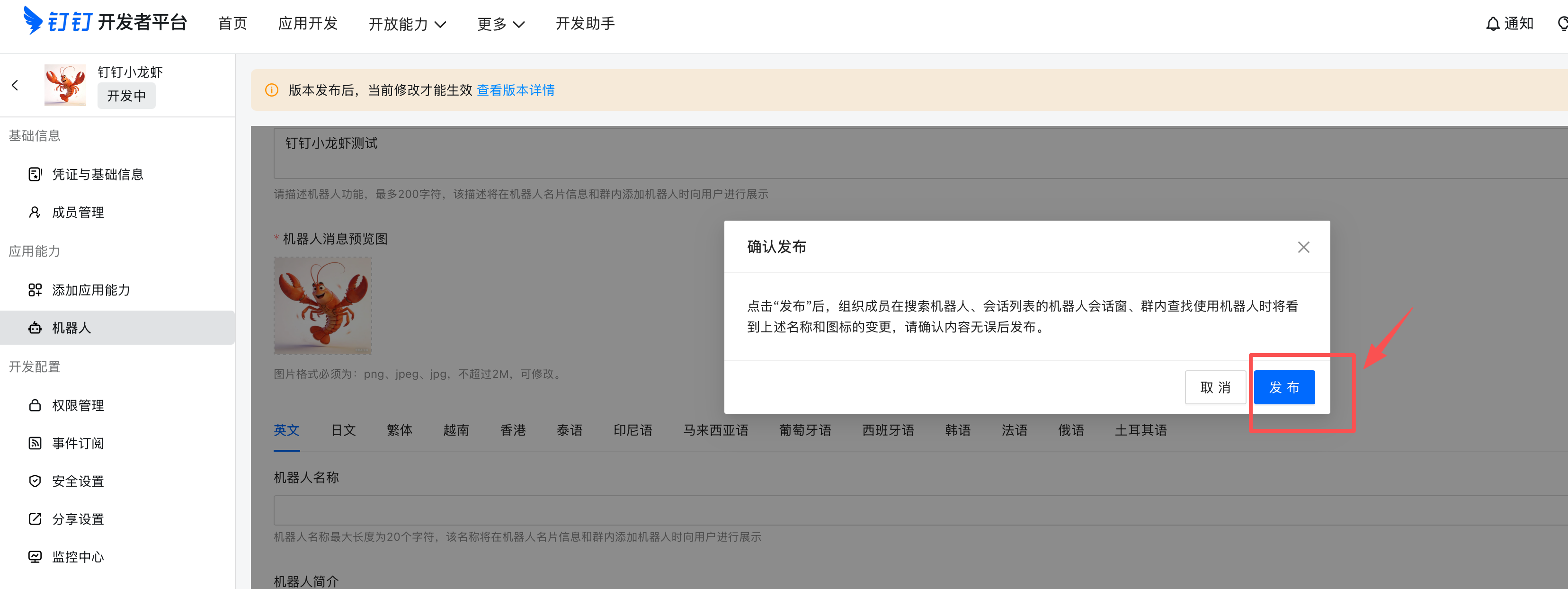
填写完成后点击 「发布」。
步骤 4: 配置权限并发布版本
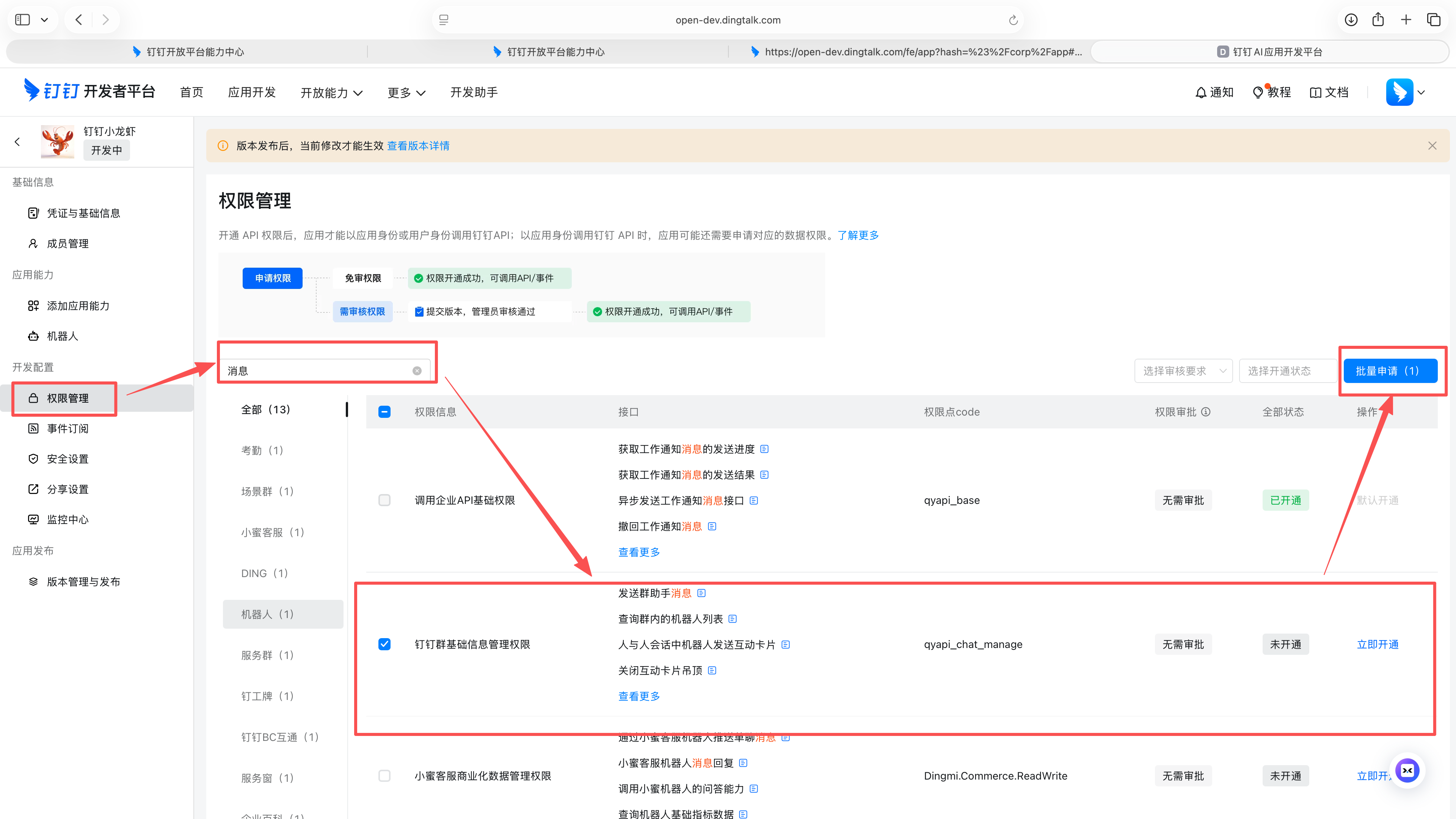
点击 「权限管理」,在搜索框中搜索 「消息」,勾选需要的权限,点击 「批量申请」。
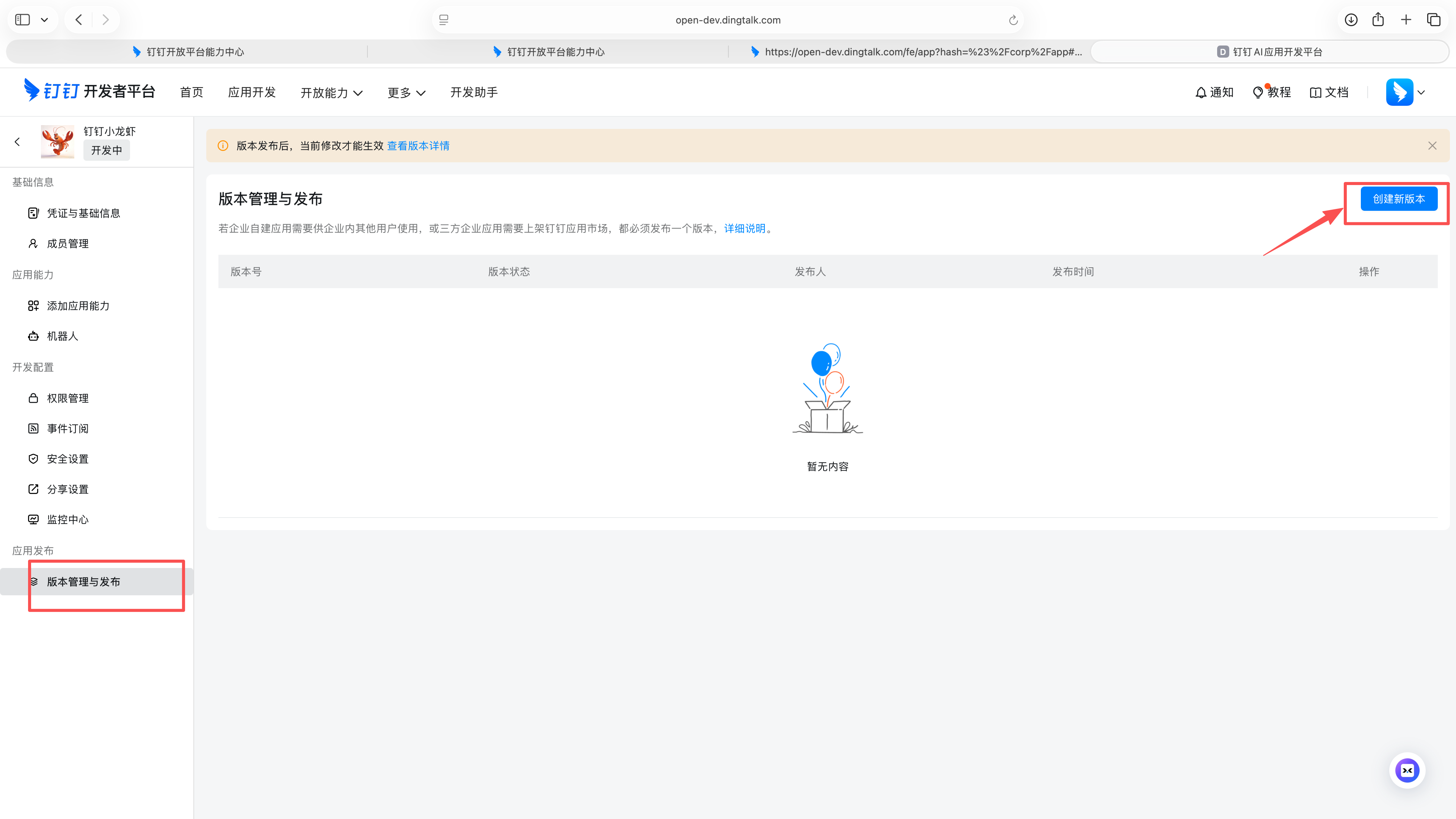
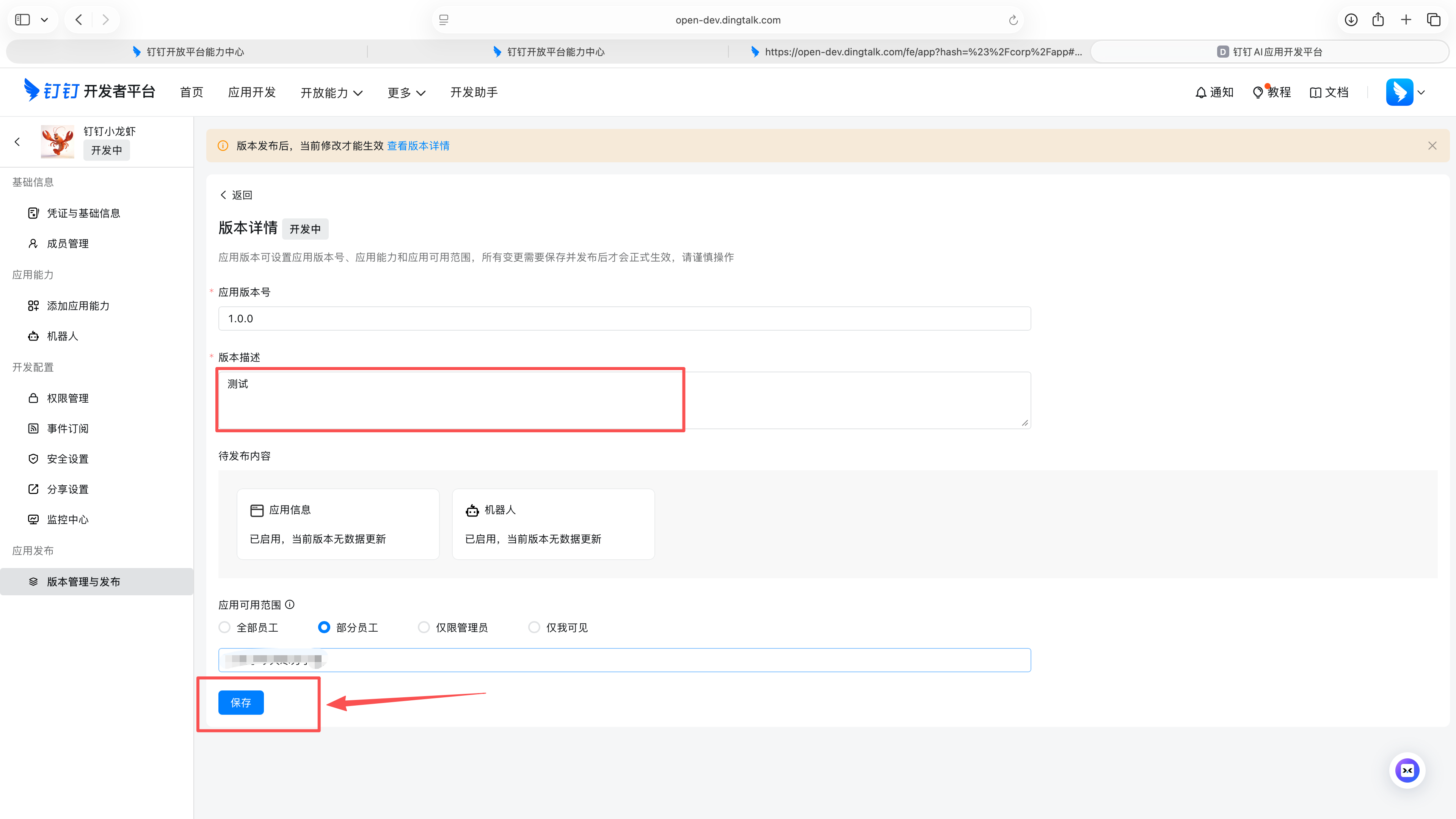
点击 「版本管理与发布」,点击 「创建新版本」,填写版本描述,选择应用可用范围。
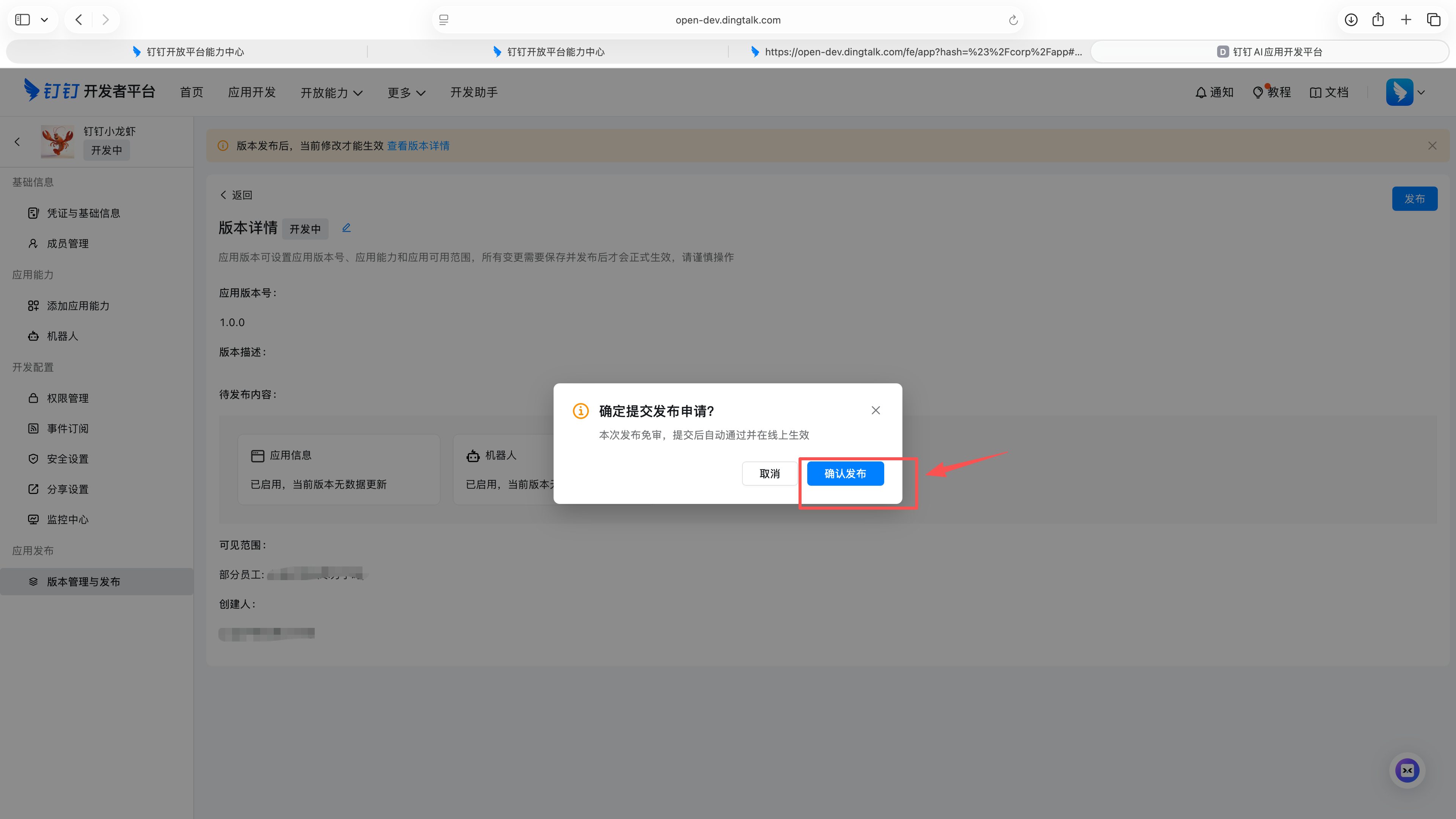
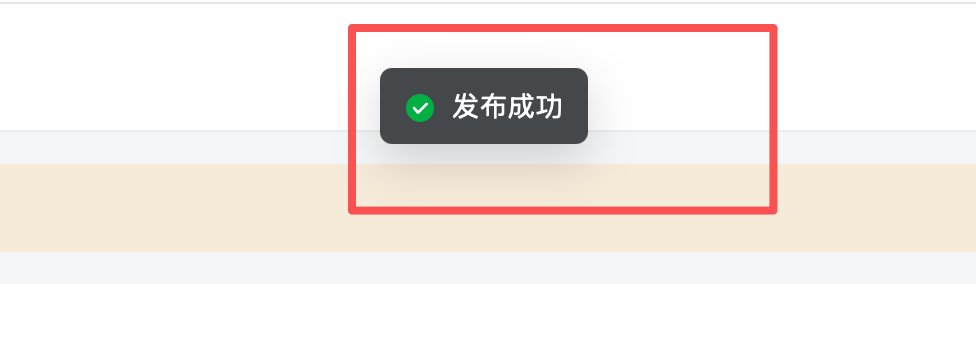
检查无误后,点击 「确认发布」。
步骤 5: 获取 Client ID 和 Client Secret
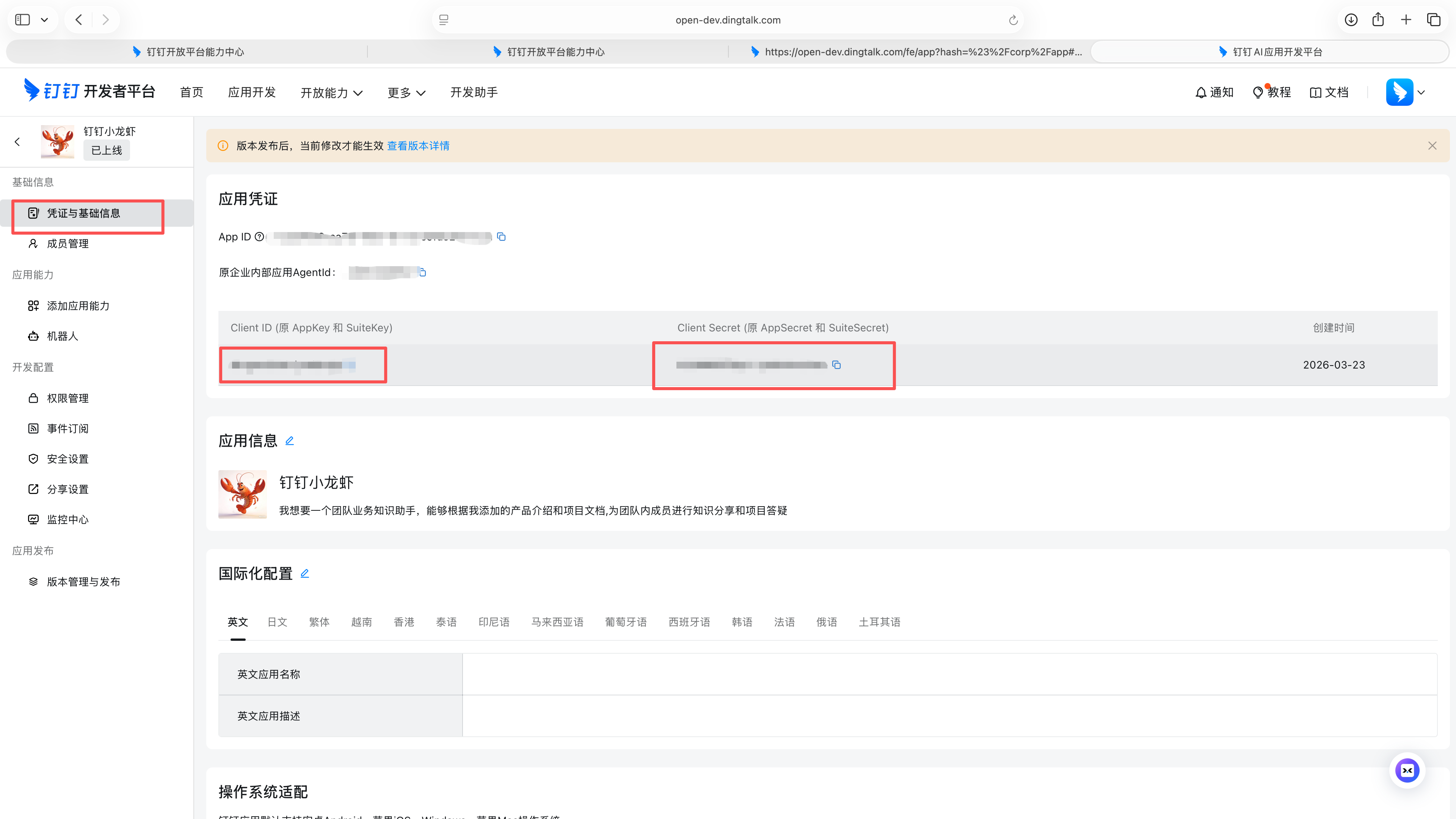
点击 「凭证与基础信息」,复制页面上的 Client ID 和 Client Secret。
步骤 6: 在 OneClaw 中填写凭证
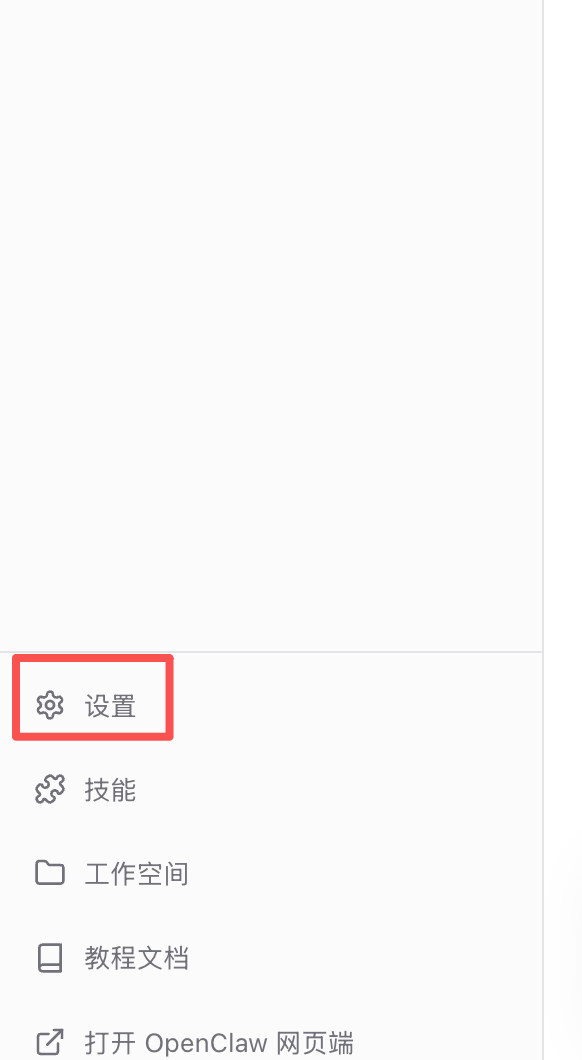
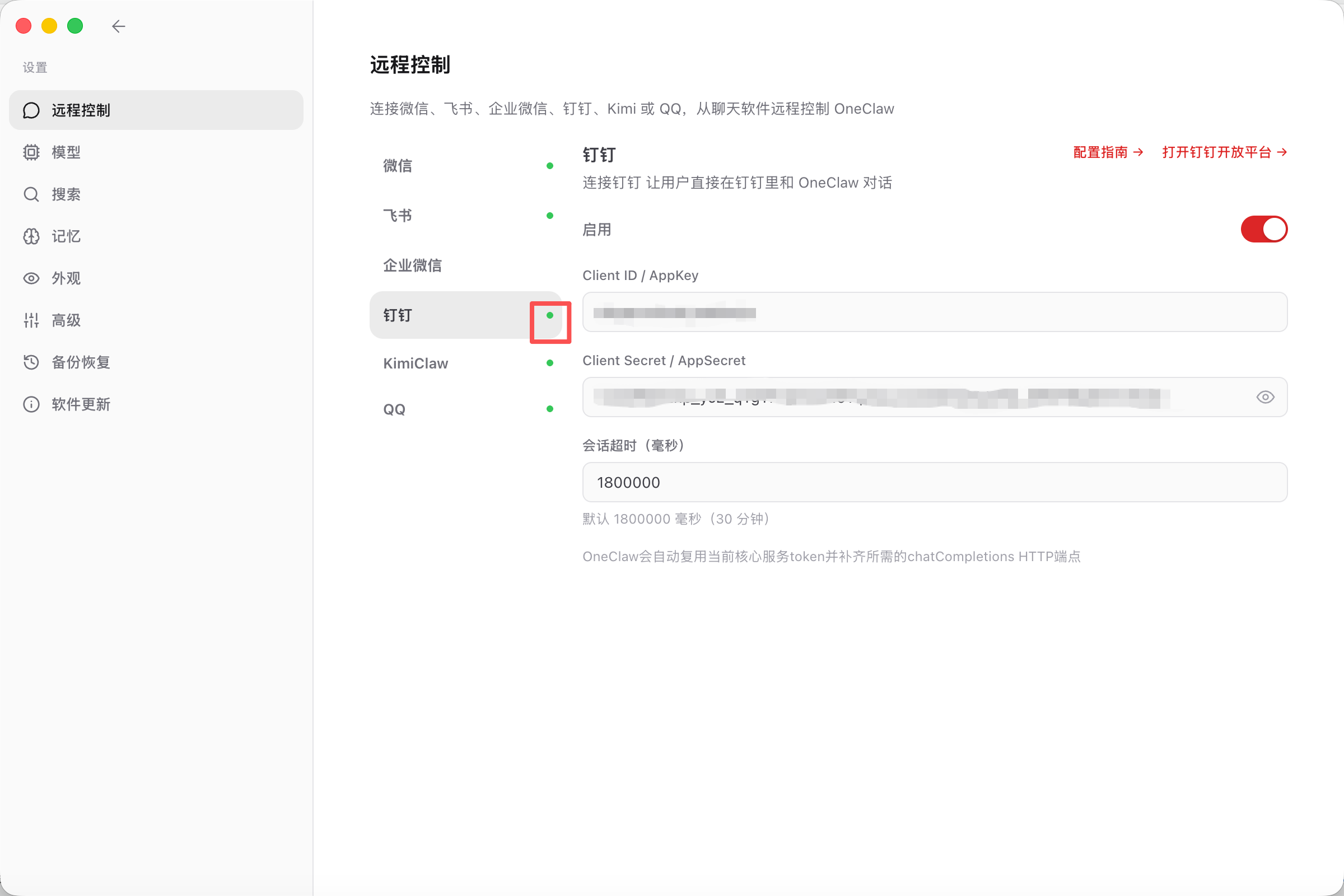
打开 OneClaw,点击左下角进入 「设置」。
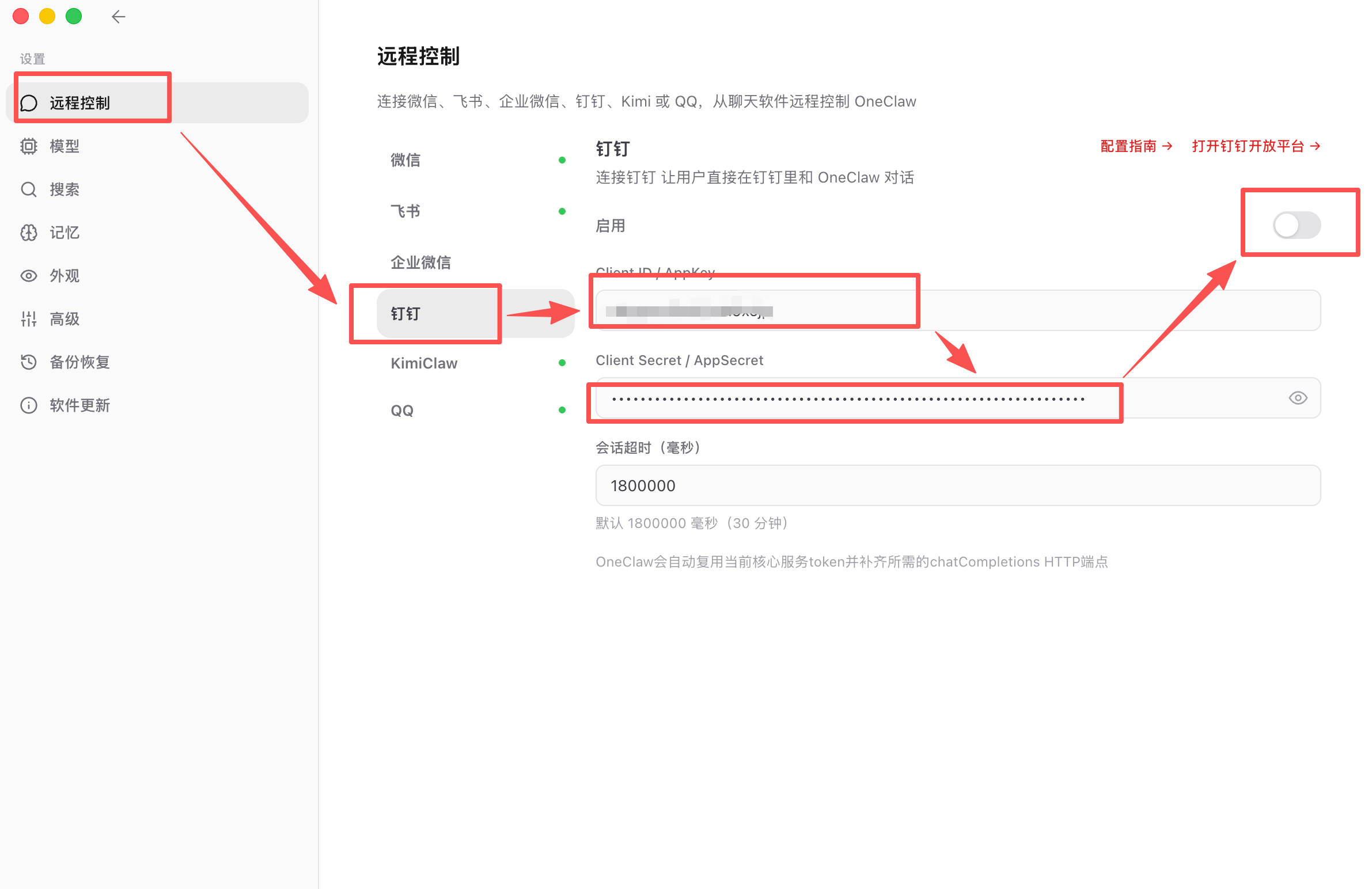
进入 「聊天集成」 页面,开启 「钉钉」 开关,将 Client ID 和 Client Secret 填入对应输入框,点击 「启用」。
步骤 7: 在钉钉中找到机器人
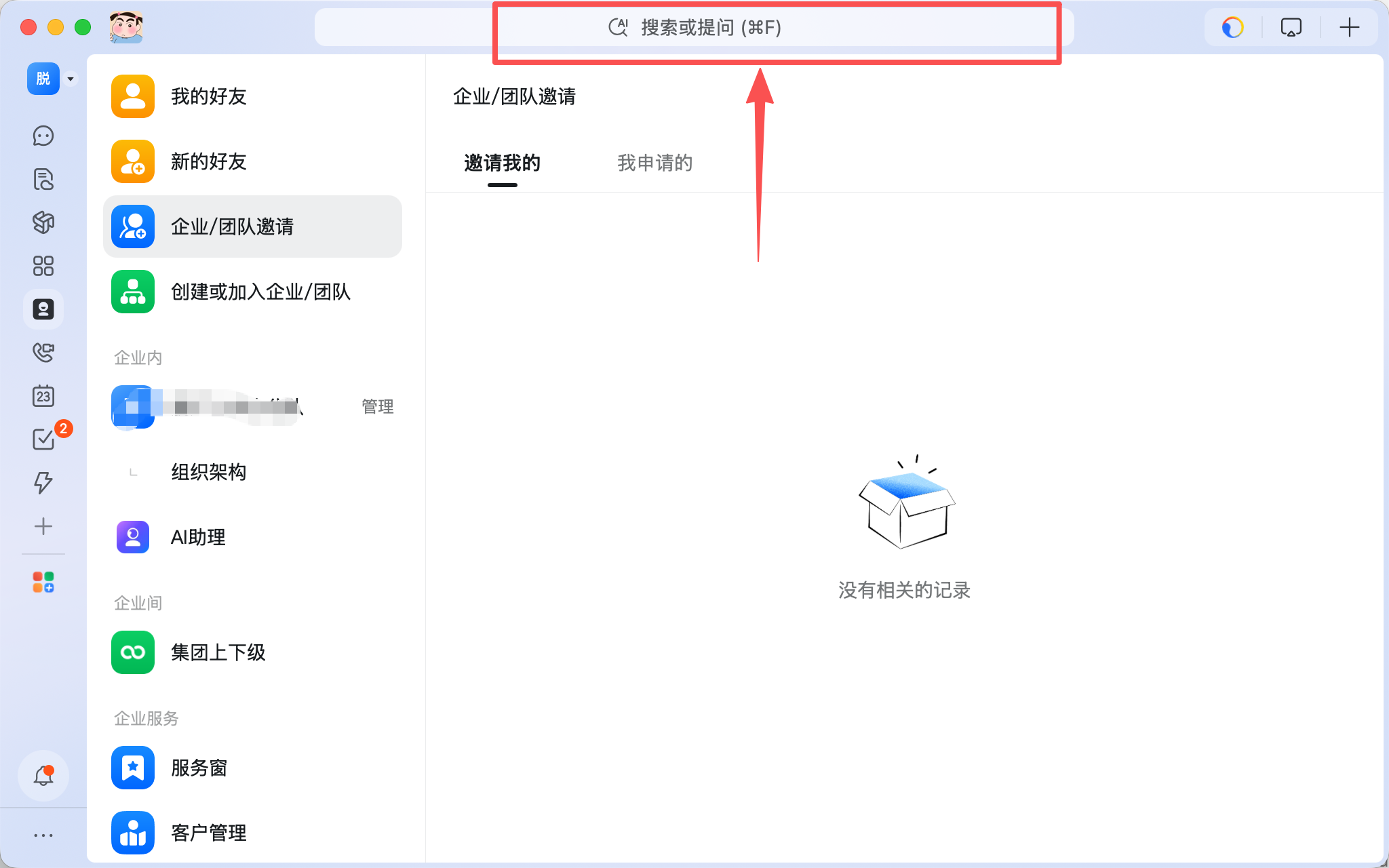
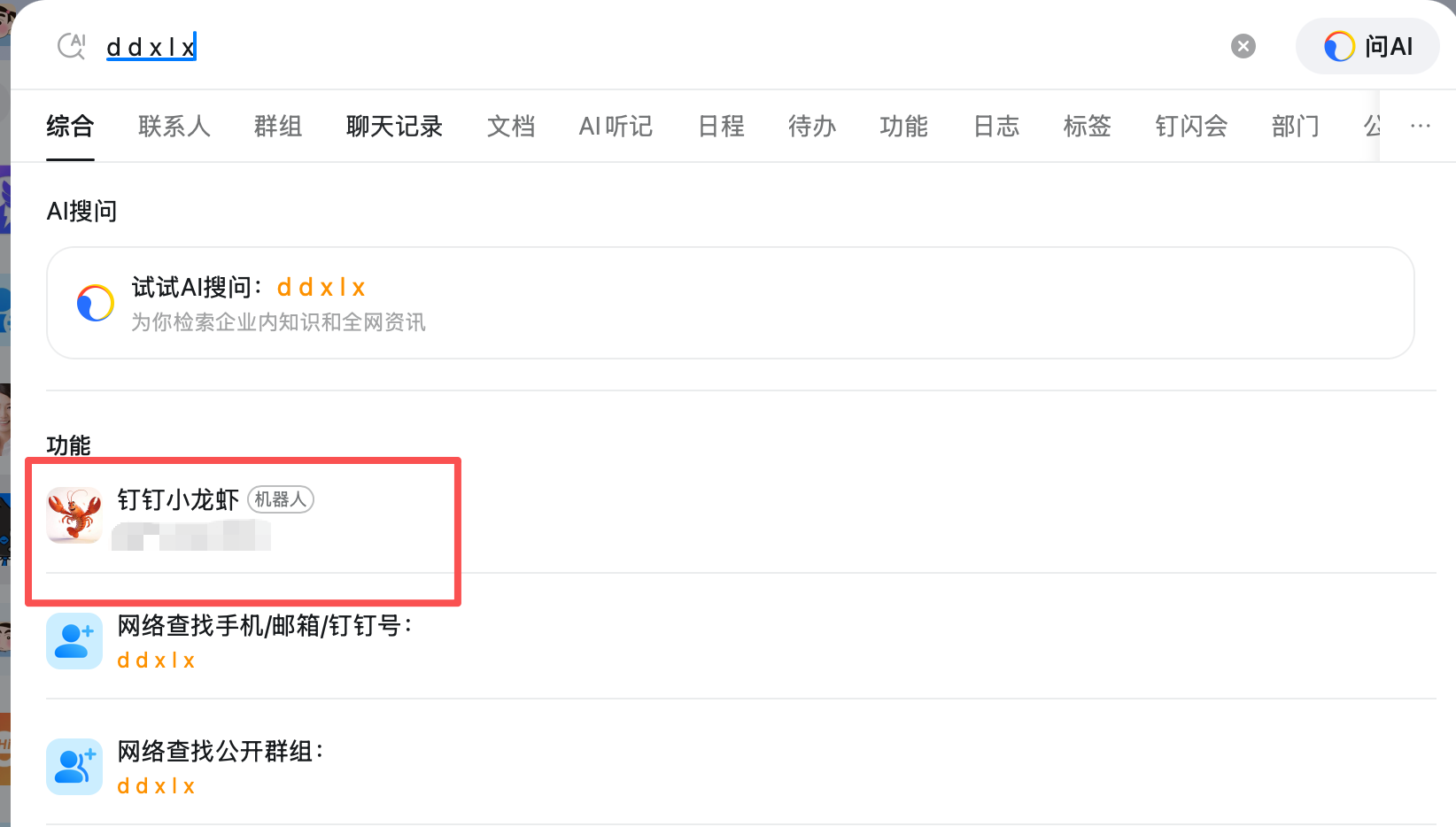
打开钉钉客户端,在上方搜索框中搜索你创建的机器人名称,点击带有机器人标识的结果。
连接成功!
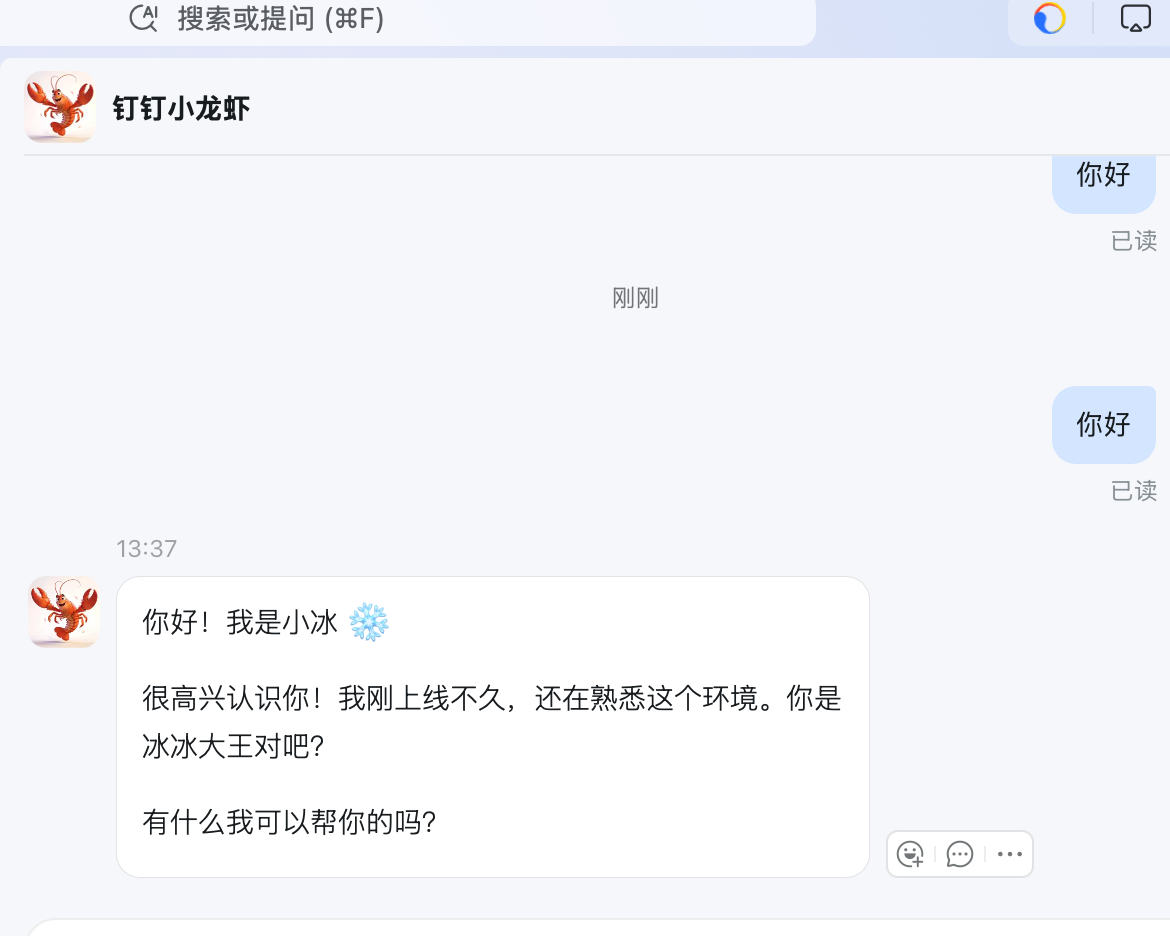
向机器人发送一条消息(如「你好」),机器人就会正常回复了。