Appearance
聊天集成:飞书机器人配置教程
创建飞书企业自建应用,配置机器人权限,让 OneClaw 自动回复飞书群消息。
教程概览
完成以下步骤,你就能让 OneClaw 接入飞书群聊:
- 创建飞书应用
- 添加机器人能力
- 配置消息权限
- 创建版本并发布
- 在 OneClaw 中填写凭证
- 配置事件与回调
- 配对上线
准备工作
你需要一个飞书账号,并且拥有企业管理员权限(或能联系管理员审批应用)。
步骤 1: 创建飞书应用
在浏览器中访问 open.feishu.cn,这是飞书的开发者平台。
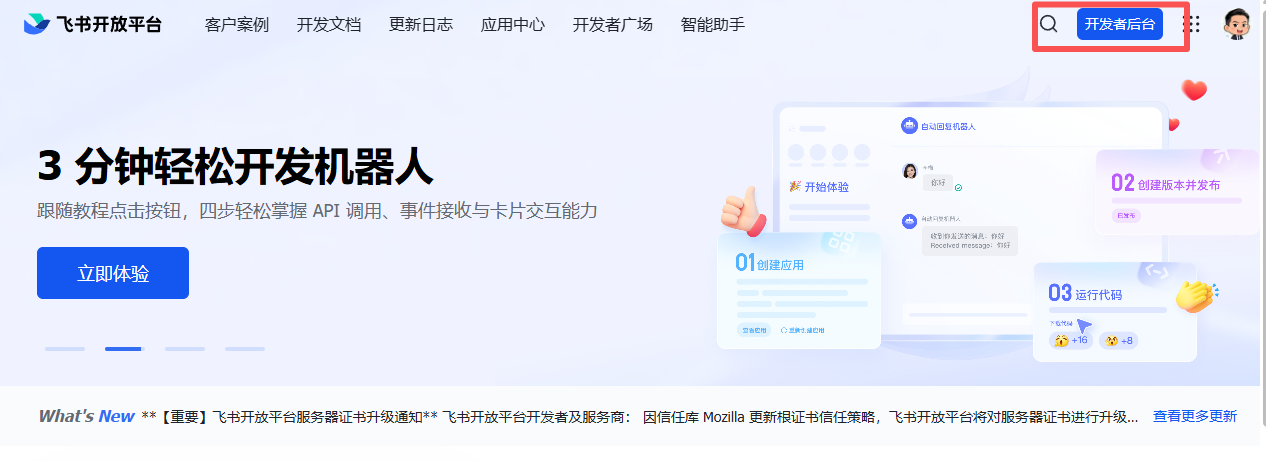
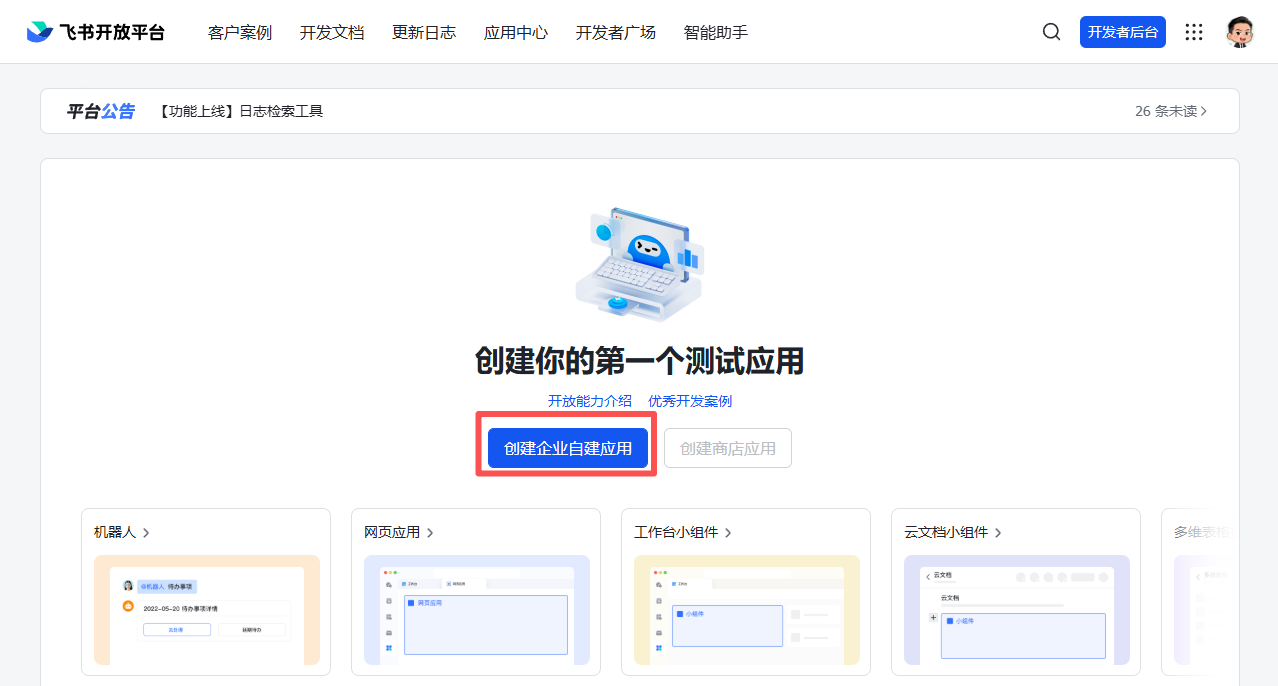
点击页面上方的 「开发者后台」,然后点击 「创建企业自建应用」。
在弹出的创建页面中填写应用名称和描述,然后点击 「创建」。
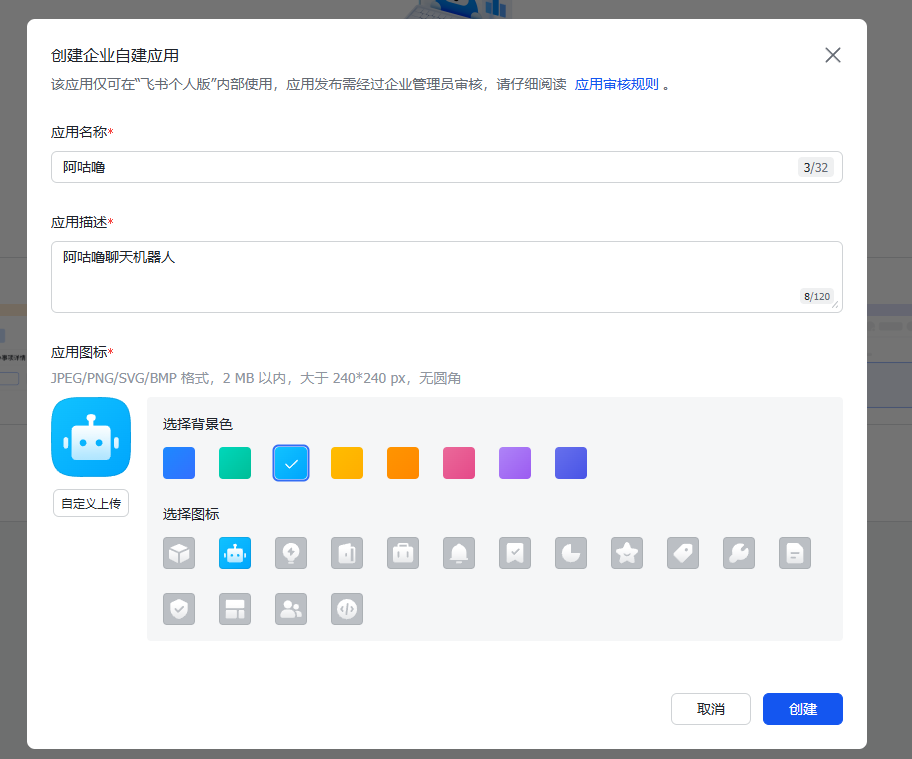
建议
应用名称可以填写「OneClaw 助手」或你喜欢的名字,描述写「AI 自动回复机器人」即可。
步骤 2: 添加机器人能力
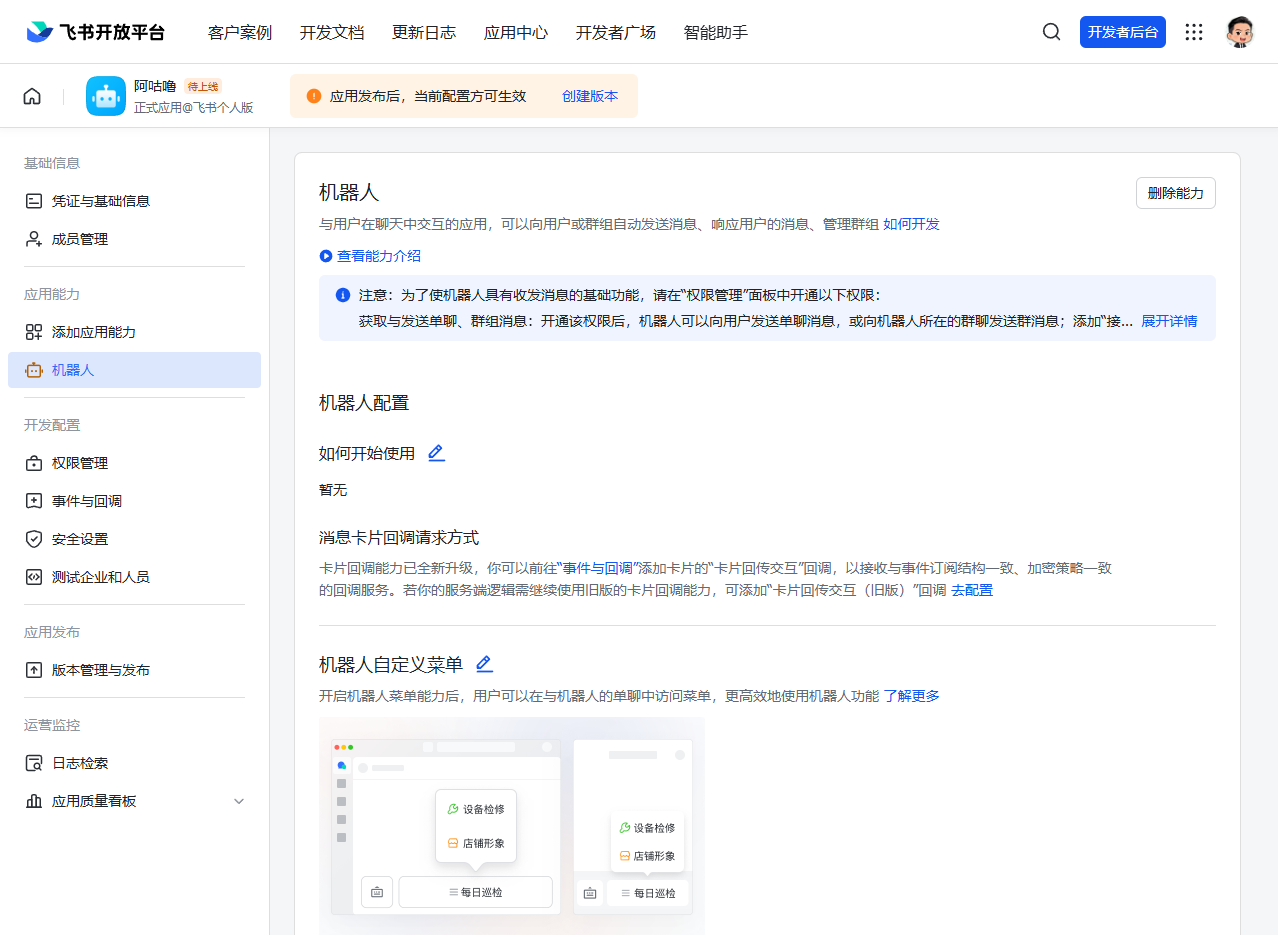
应用创建成功后,进入应用详情页面。找到 「添加应用能力」,选择 「机器人」。
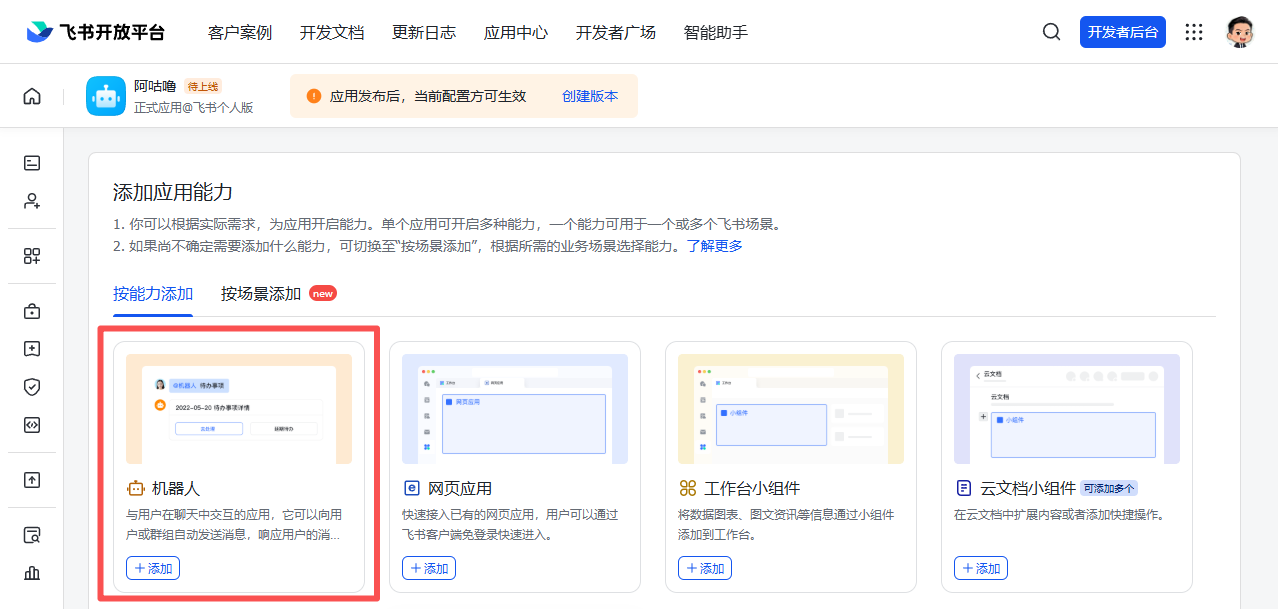
点击添加后,就可以看到机器人管理页面。
步骤 3: 配置消息权限
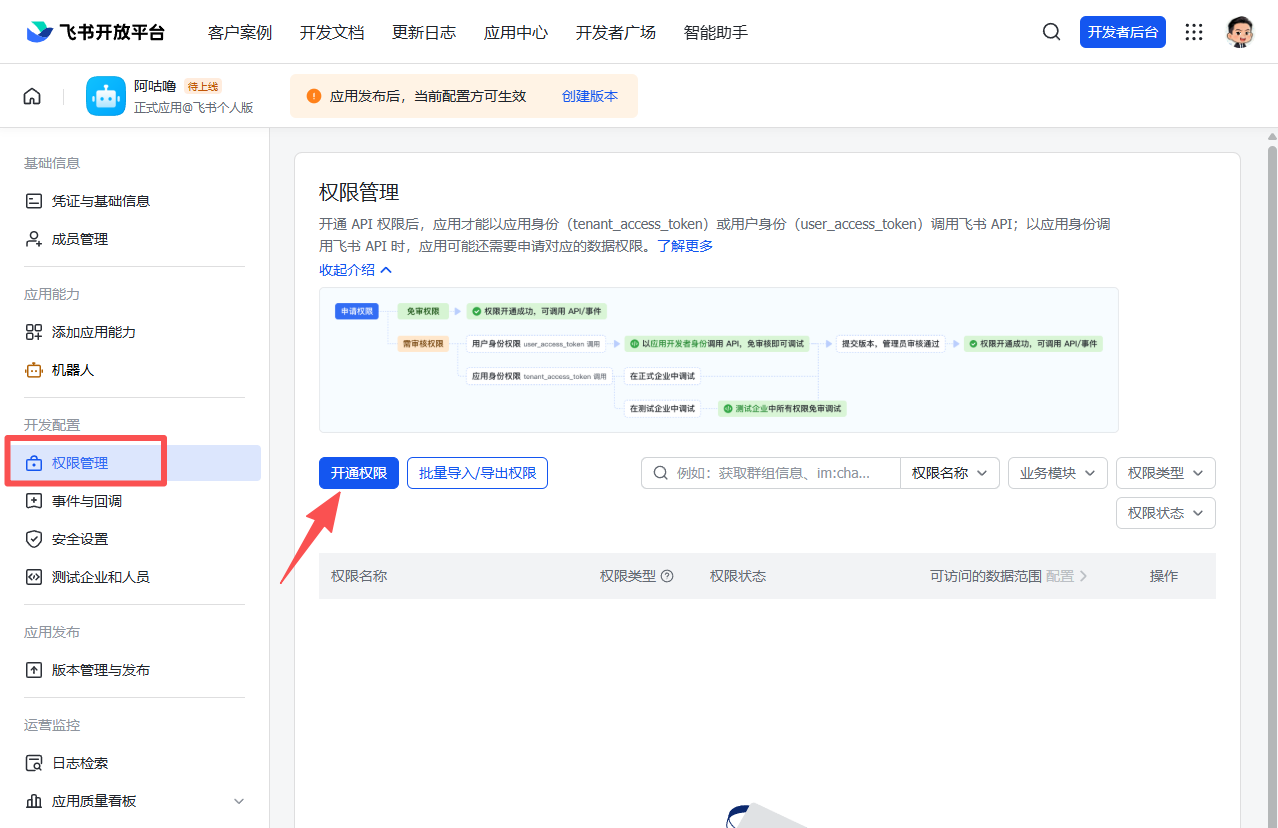
点击左侧菜单的 「权限管理」,然后点击 「开通权限」。
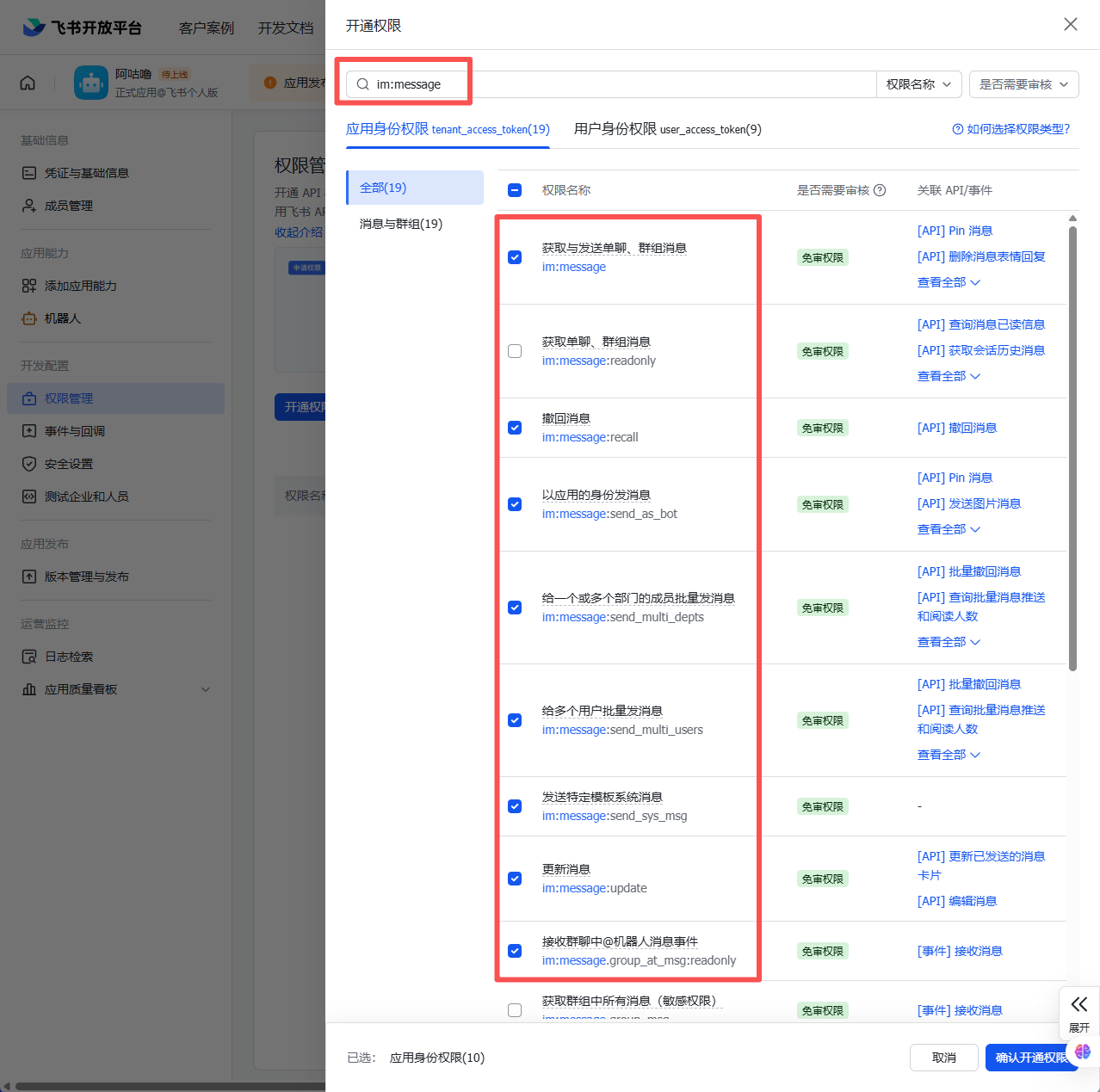
在搜索框中输入 im:message,找到消息相关权限后点击开通。
更快的方式
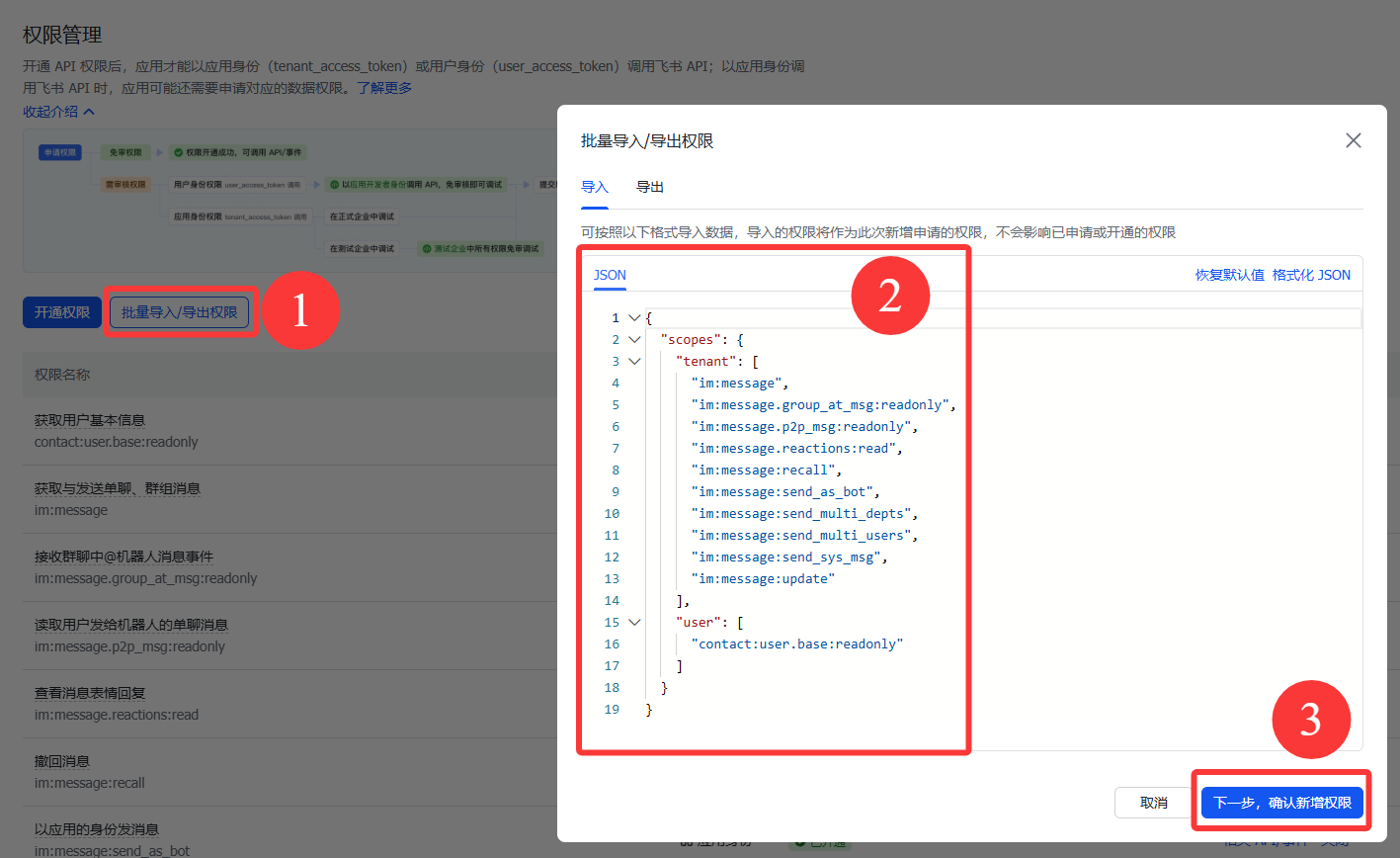
如果觉得逐个开通权限太麻烦,可以使用「批量导入/导出权限」功能。点击批量导入,将下方 JSON 复制粘贴到导入框中:
json
{
  "scopes": {
    "tenant": [
      "contact:contact.base:readonly",
      "im:message",
      "im:message.group_at_msg:readonly",
      "im:message.p2p_msg:readonly",
      "im:message.reactions:read",
      "im:message:recall",
      "im:message:send_as_bot",
      "im:message:send_multi_depts",
      "im:message:send_multi_users",
      "im:message:send_sys_msg",
      "im:message:update"
    ],
    "user": [
      "contact:user.base:readonly"
    ]
  }
}
步骤 4: 创建版本并发布
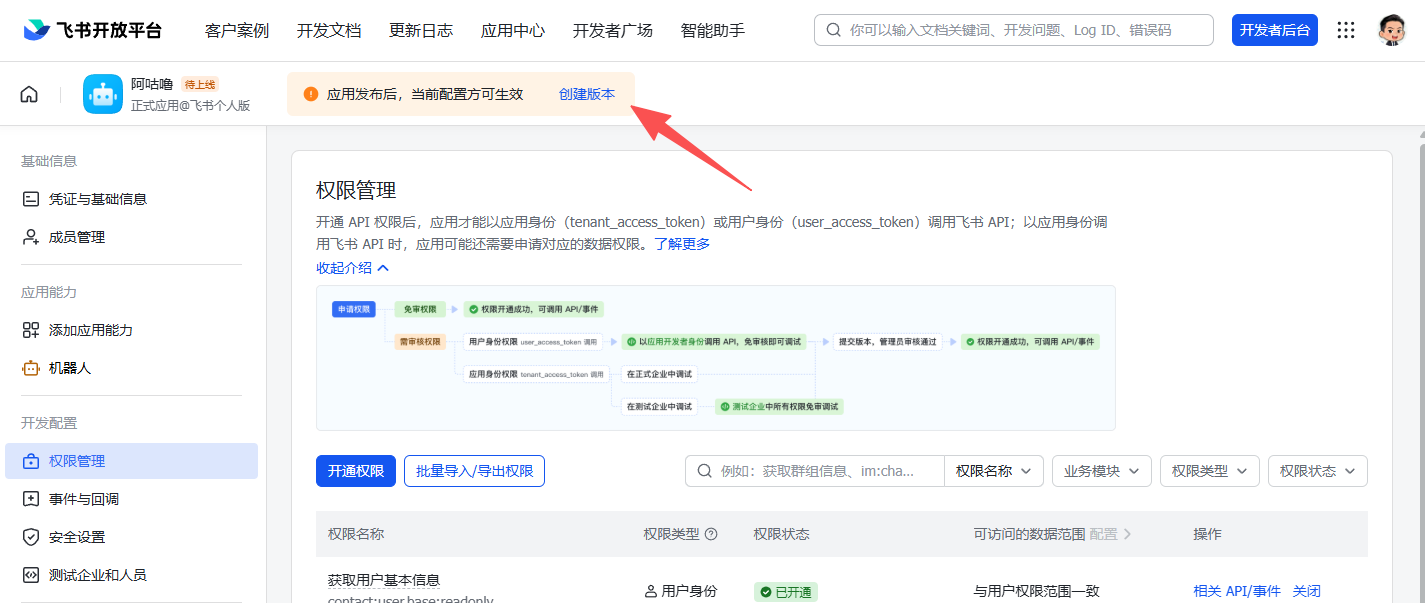
权限配置完成后,点击 「创建版本」。
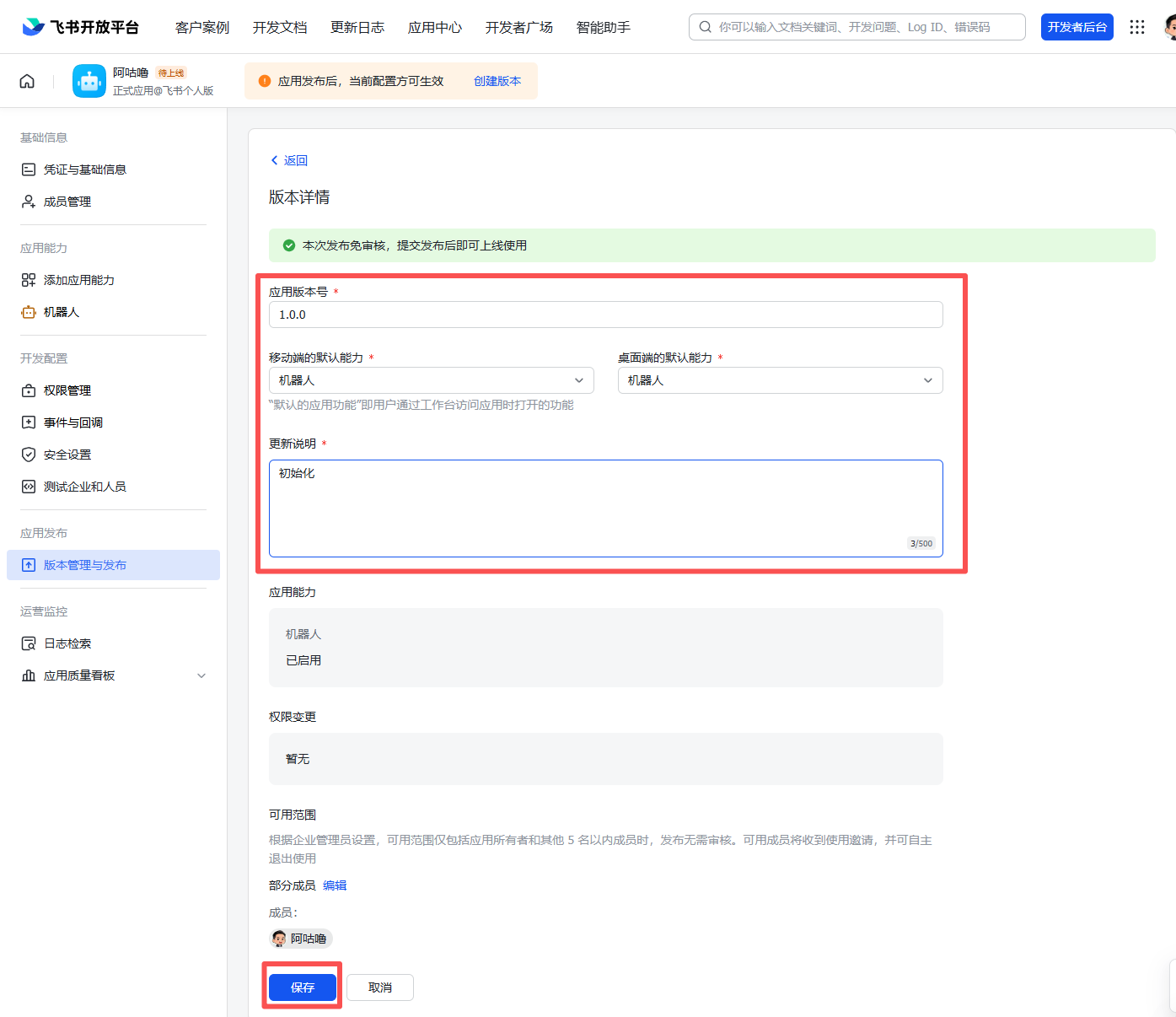
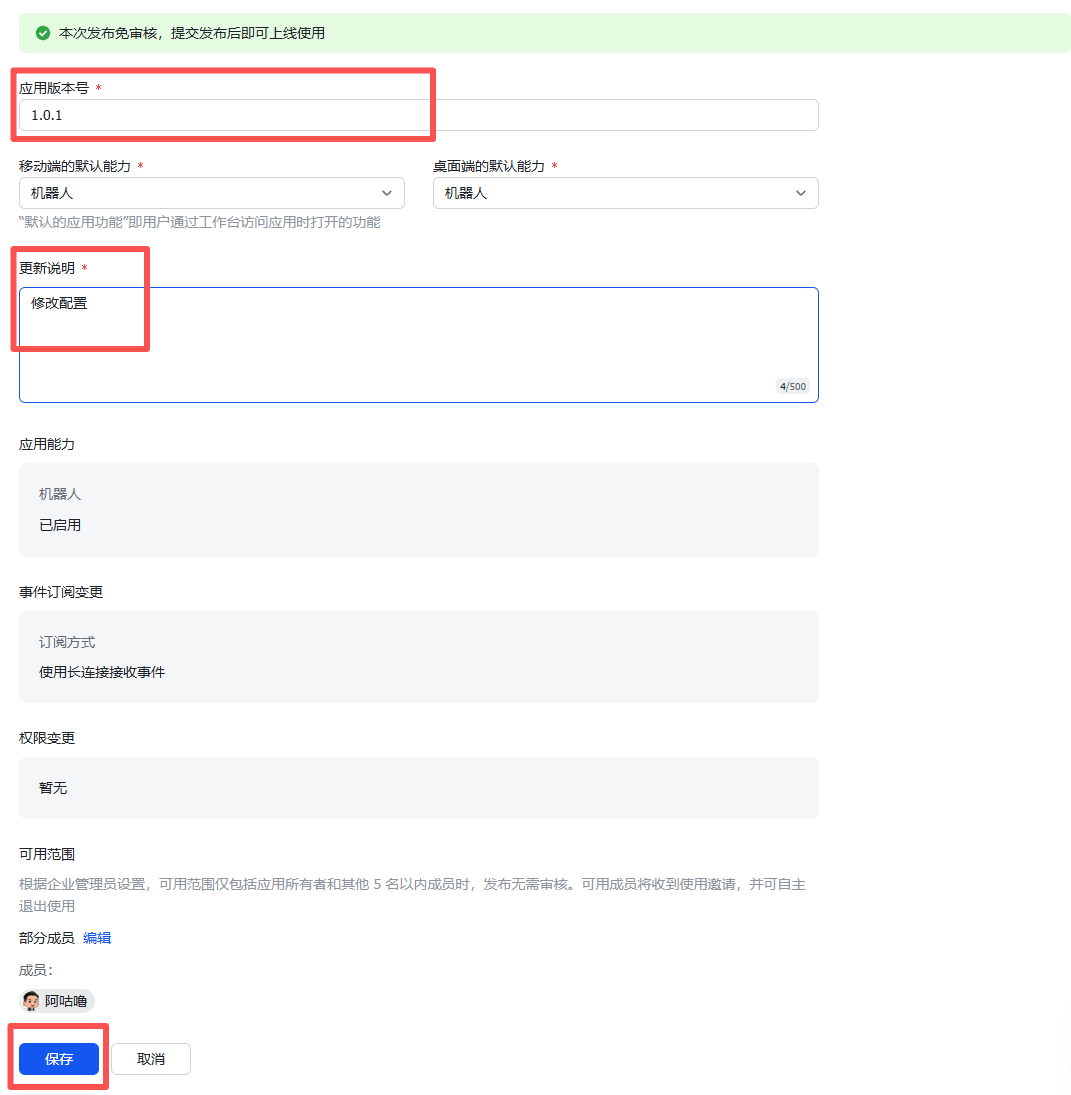
填写版本号和更新说明等相关信息,然后保存。
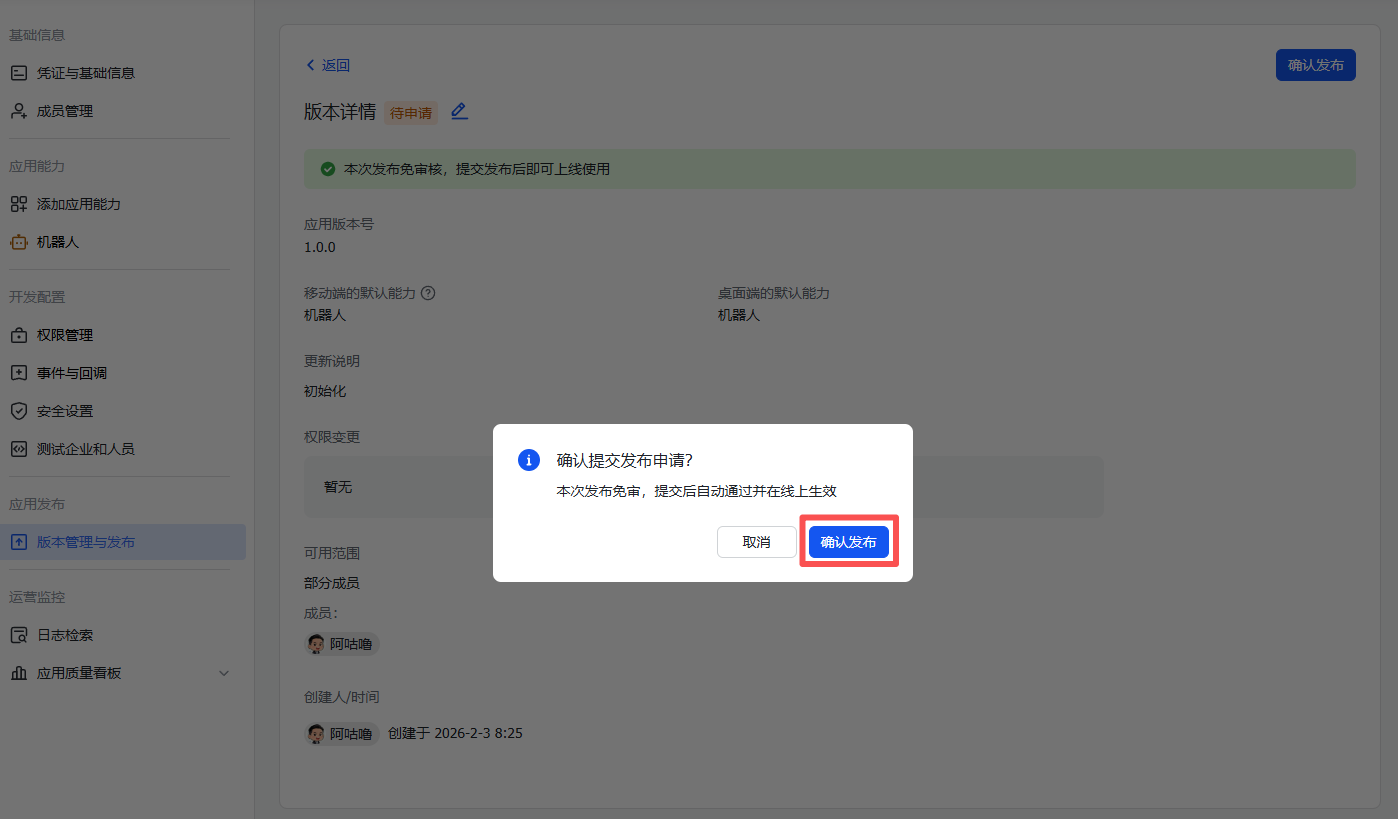
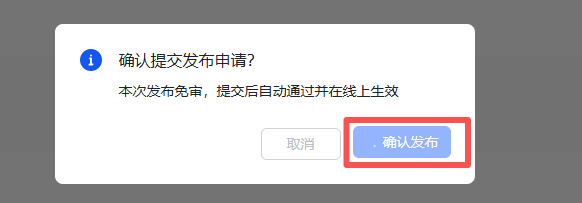
点击 「确认发布」,提交应用审核。
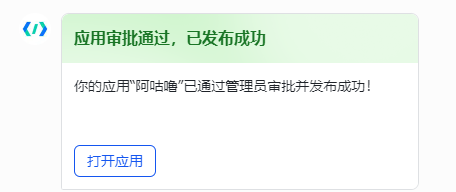
发布成功!
你会在飞书中收到审核通过的消息。如果没有自动通过,可以联系企业管理员手动审核。
步骤 5: 在 OneClaw 中填写凭证
回到飞书开放平台,进入应用详情页,在 「凭证与基础信息」 中找到 App ID 和 App Secret。
打开 OneClaw,在设置向导的 「连接频道」 步骤中,将这两个值分别填入 「飞书应用 ID」 和 「应用密钥」,然后点击 「验证并继续」。
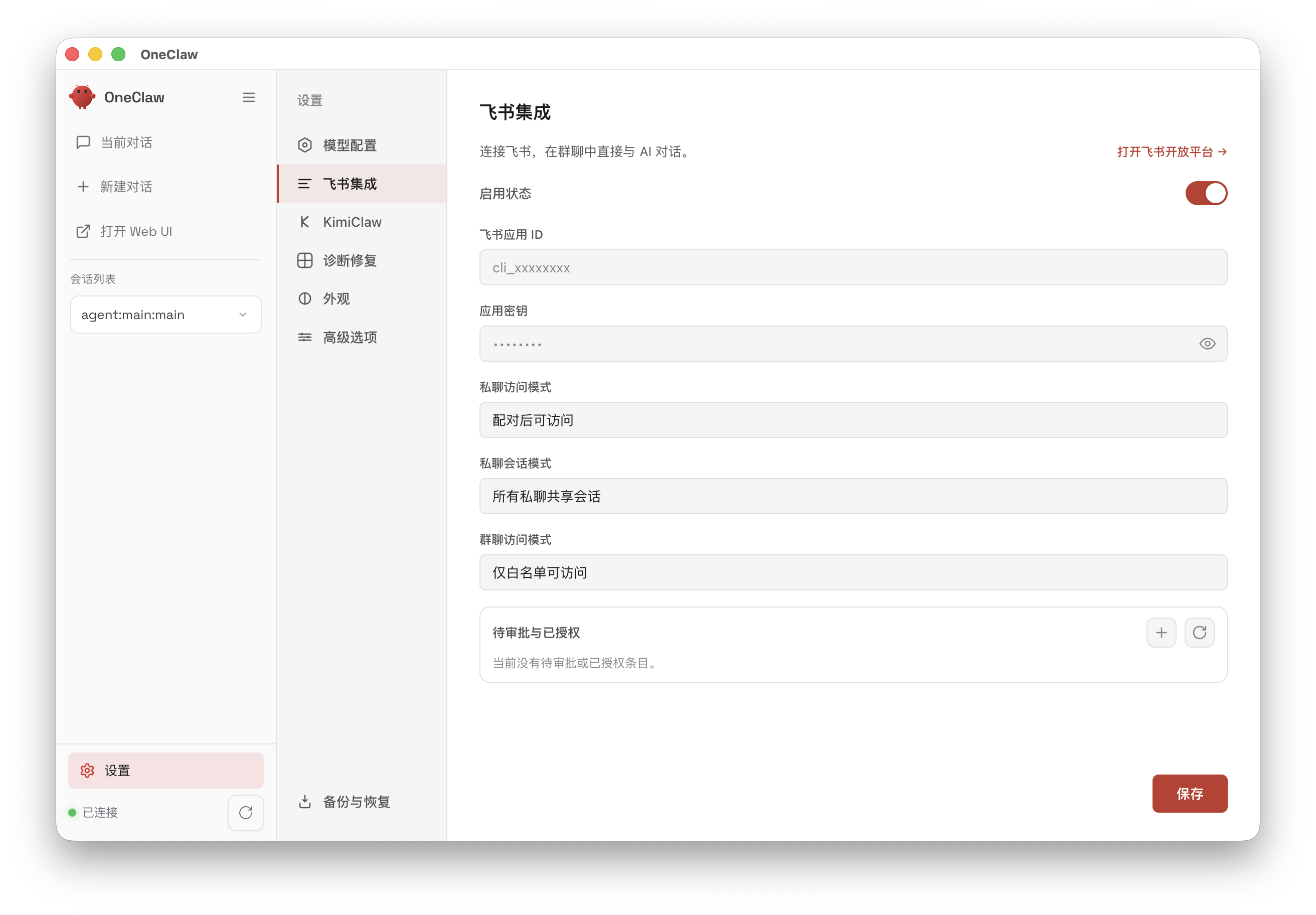
步骤 6: 配置事件与回调
回到应用详情页,进行事件与回调配置,让机器人能接收群消息。
1. 进入配置页面: 点击左侧菜单的 「事件与回调」。
2. 选择订阅方式: 在 「事件配置」 和 「回调配置」 两个 tab 中,订阅方式都选择 「使用长连接接收事件」,然后点击 「保存」。
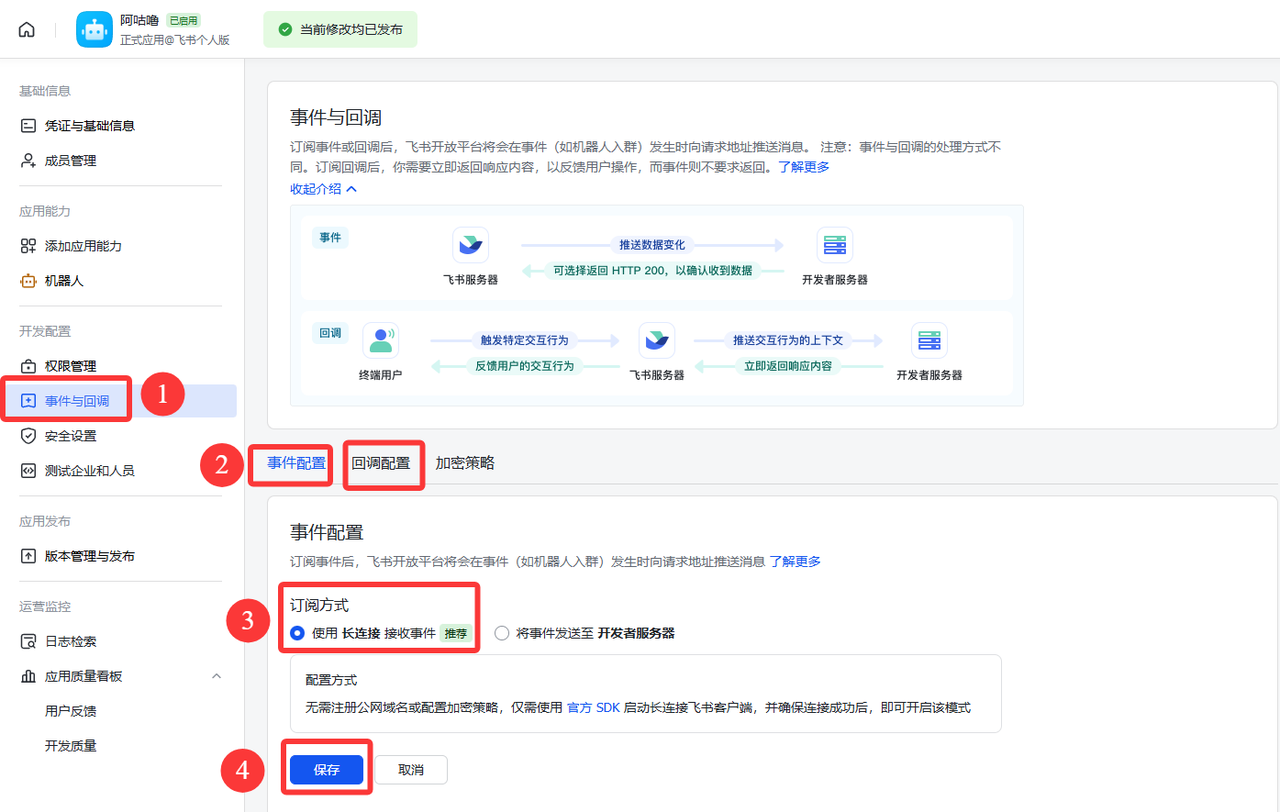
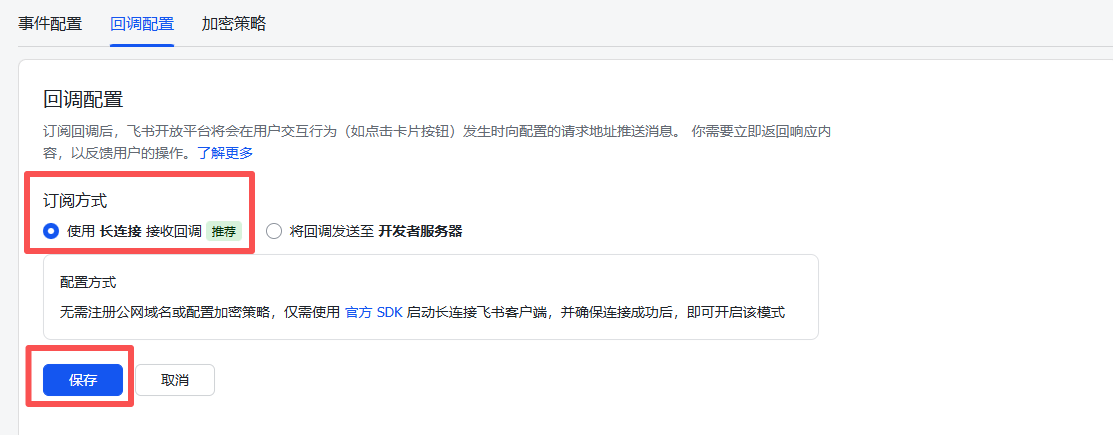
添加必需事件
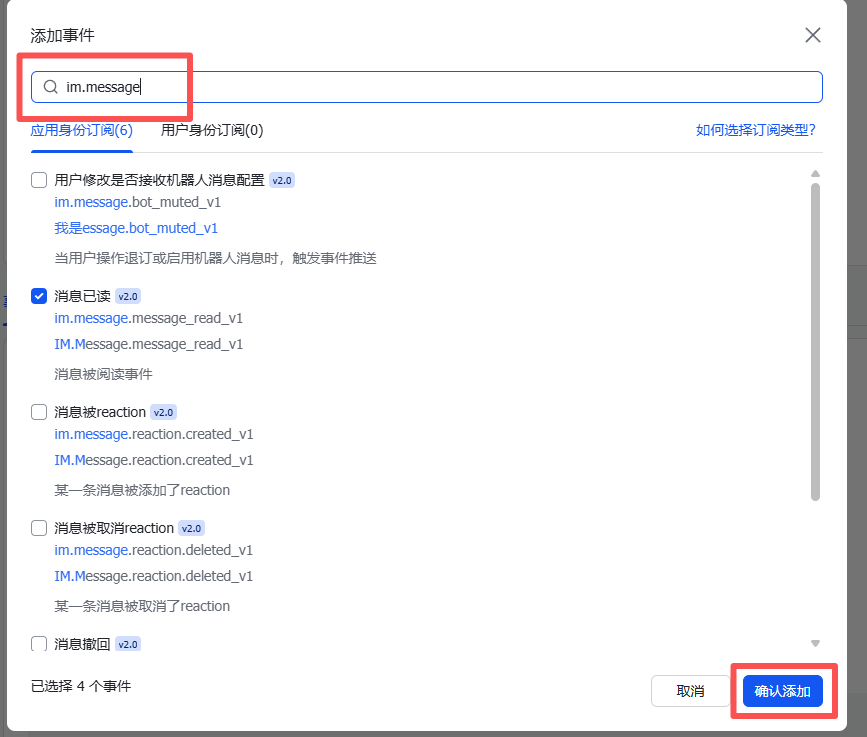
1. 点击 「添加事件」 按钮。
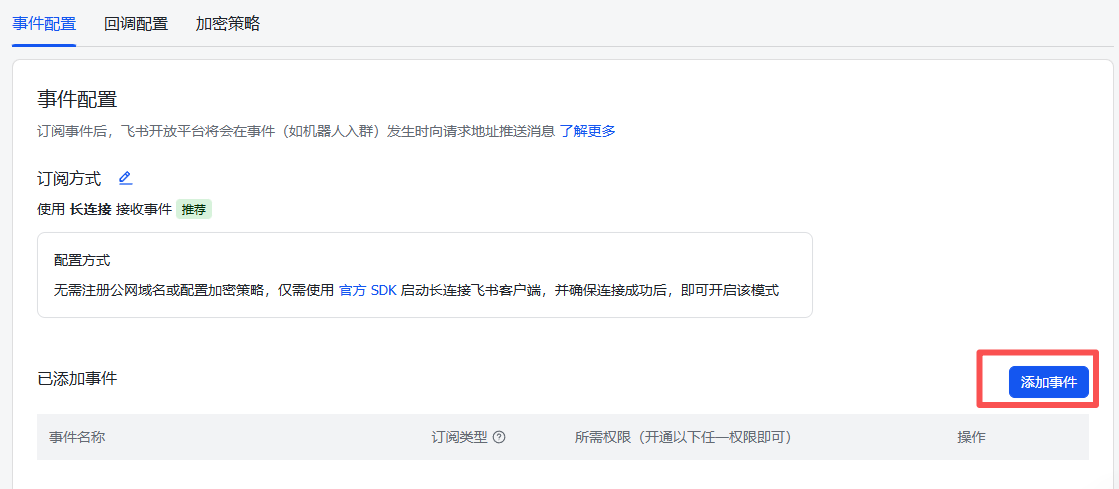
2. 添加以下 4 个事件:
| 事件 | 说明 |
|---|---|
im.message.receive_v1 | 接收消息(必需) |
im.message.message_read_v1 | 消息已读 |
im.chat.member.bot.added_v1 | 机器人进群 |
im.chat.member.bot.deleted_v1 | 机器人被移出群 |
通过搜索框输入 im.message 查询,勾选后点击 「确认添加」。
重新发布应用
1. 点击上方的 「创建版本」,填入版本号和更新说明,然后点击 「保存」。
2. 点击 「确认发布」,完成事件配置。
步骤 7: 配对上线
机器人发布成功后,在飞书中给机器人发一条消息,OneClaw 会弹出配对请求提示。
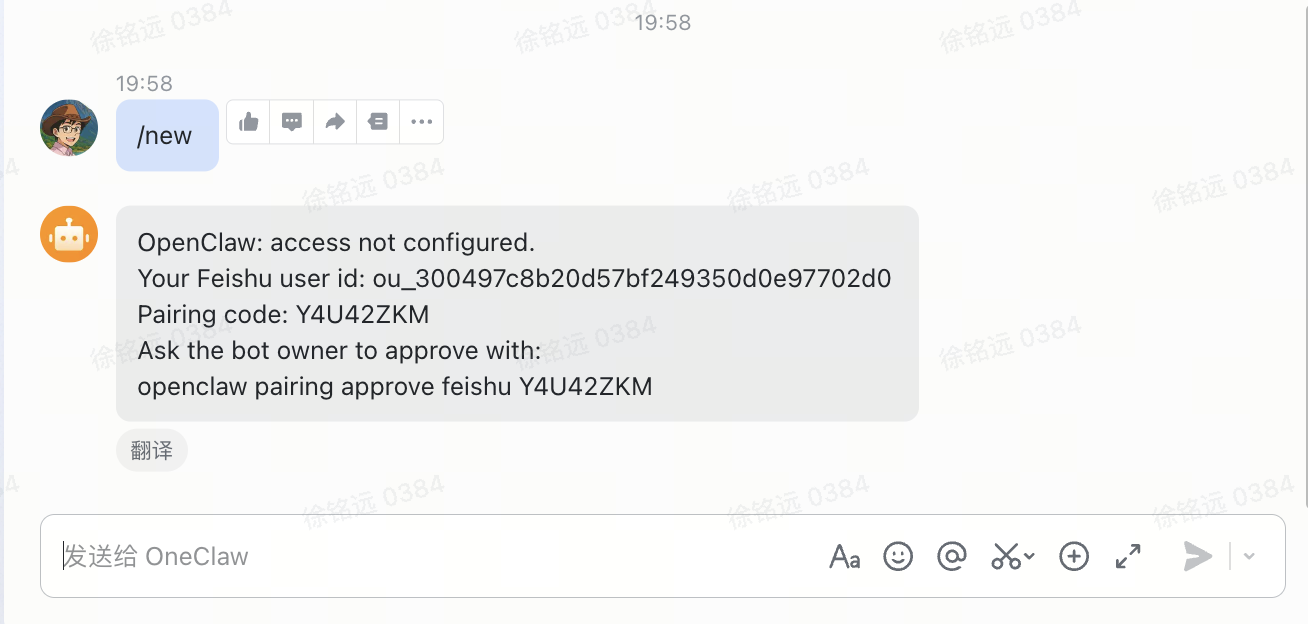
进入 OneClaw 设置页面的 「待审批与已授权」 列表,点击 「授权」 完成配对。
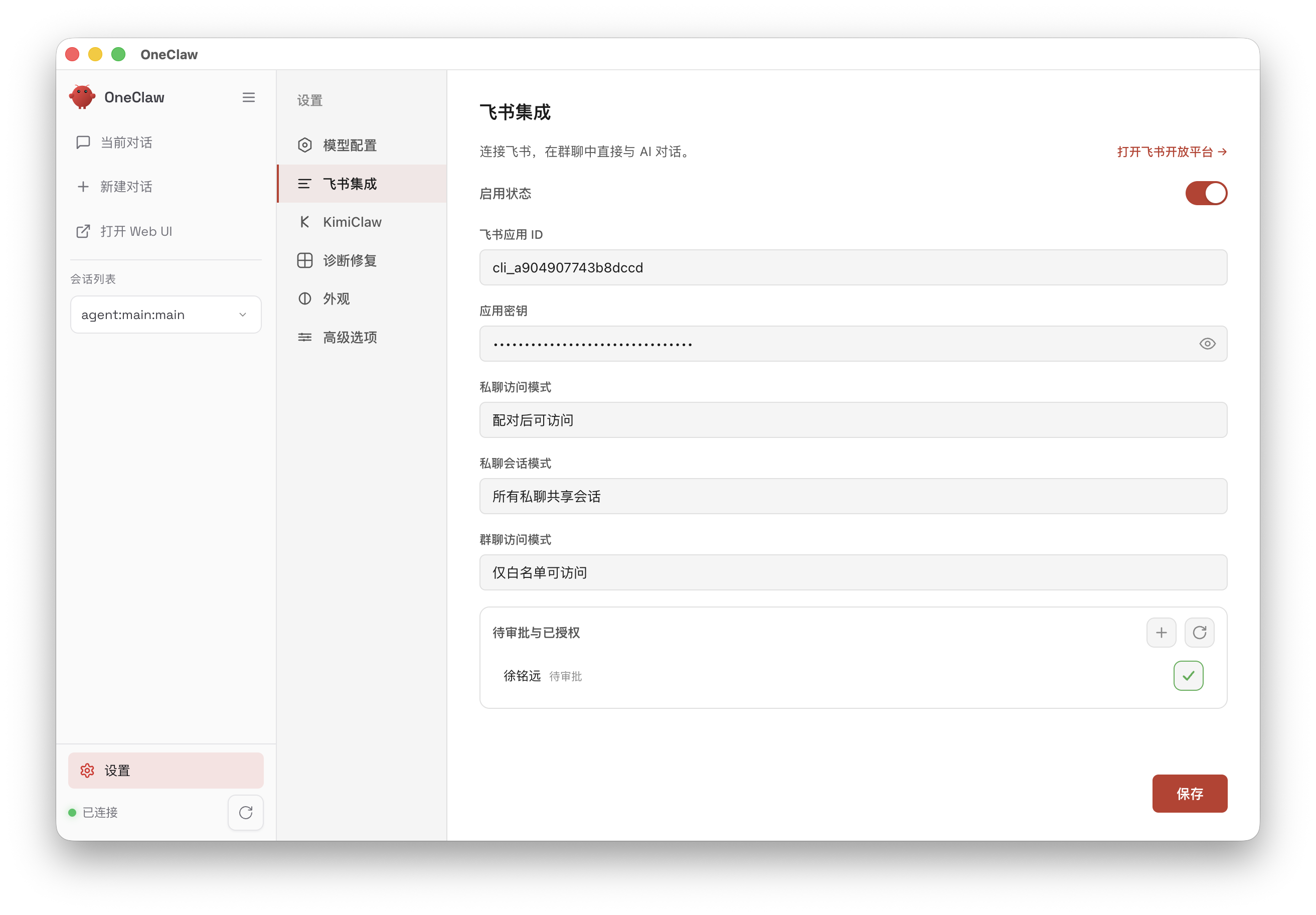
飞书机器人配置完成!
你的飞书机器人已经创建并发布上线,配对授权也已完成。现在把机器人拉进群聊,@它就能和 AI 对话了。