Appearance
KimiClaw 配对教程
将 OneClaw 与 Kimi Claw 关联后,你可以通过 Kimi 对话远程遥控 OneClaw,实现 7x24 在线的 AI 助手。
教程概览
完成以下步骤,你就能让 Kimi 远程操控你的 OneClaw:
- 打开 OneClaw 的 KimiClaw 设置
- 在 Kimi 网站关联已有 OpenClaw
- 复制配对命令
- 在 OneClaw 中粘贴 Token 并保存
- 回到 Kimi 确认关联
准备工作
你需要已经安装并运行 OneClaw,并且拥有一个 Kimi 账号。
步骤 1: 打开 KimiClaw 设置
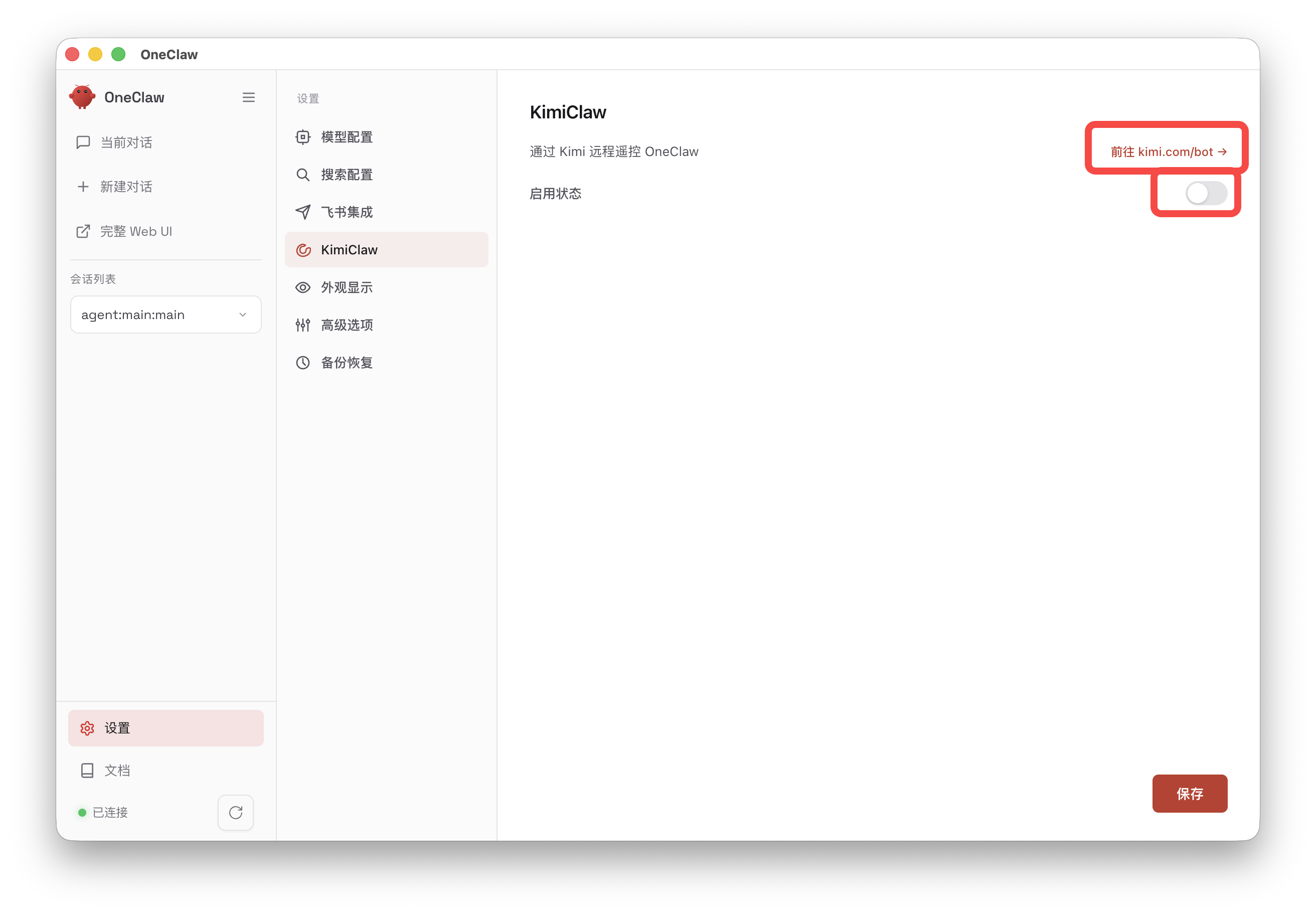
打开 OneClaw,点击左下角的 「设置」,在设置侧栏中选择 「KimiClaw」 标签页。
点击右上角的 「前往 kimi.com/bot →」 链接,会在浏览器中打开 Kimi Claw 页面。
步骤 2: 关联已有 OpenClaw
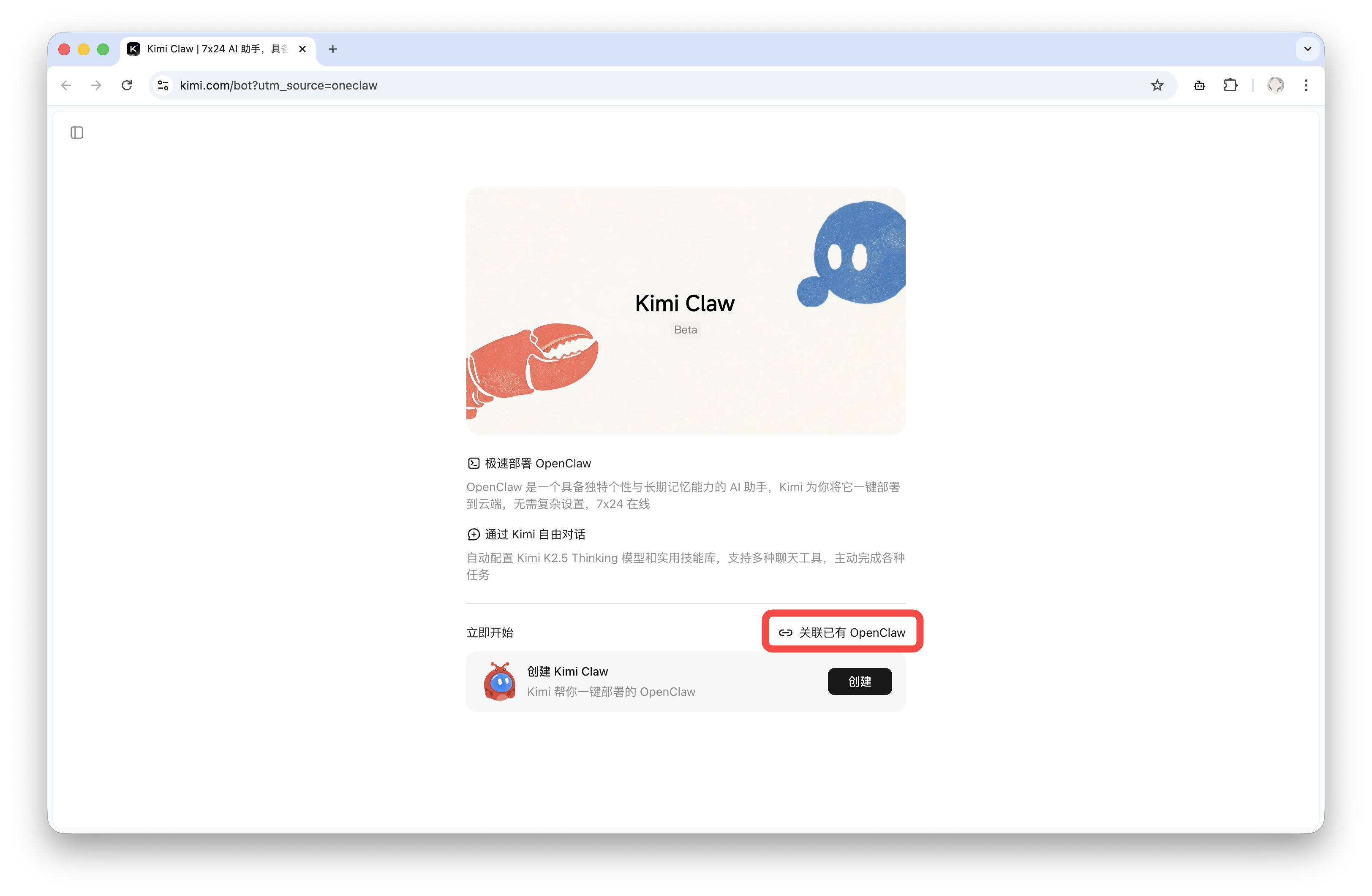
在浏览器打开的 Kimi Claw 页面中,找到 「立即开始」 区域,点击右侧的 「关联已有 OpenClaw」 按钮。
步骤 3: 复制配对命令
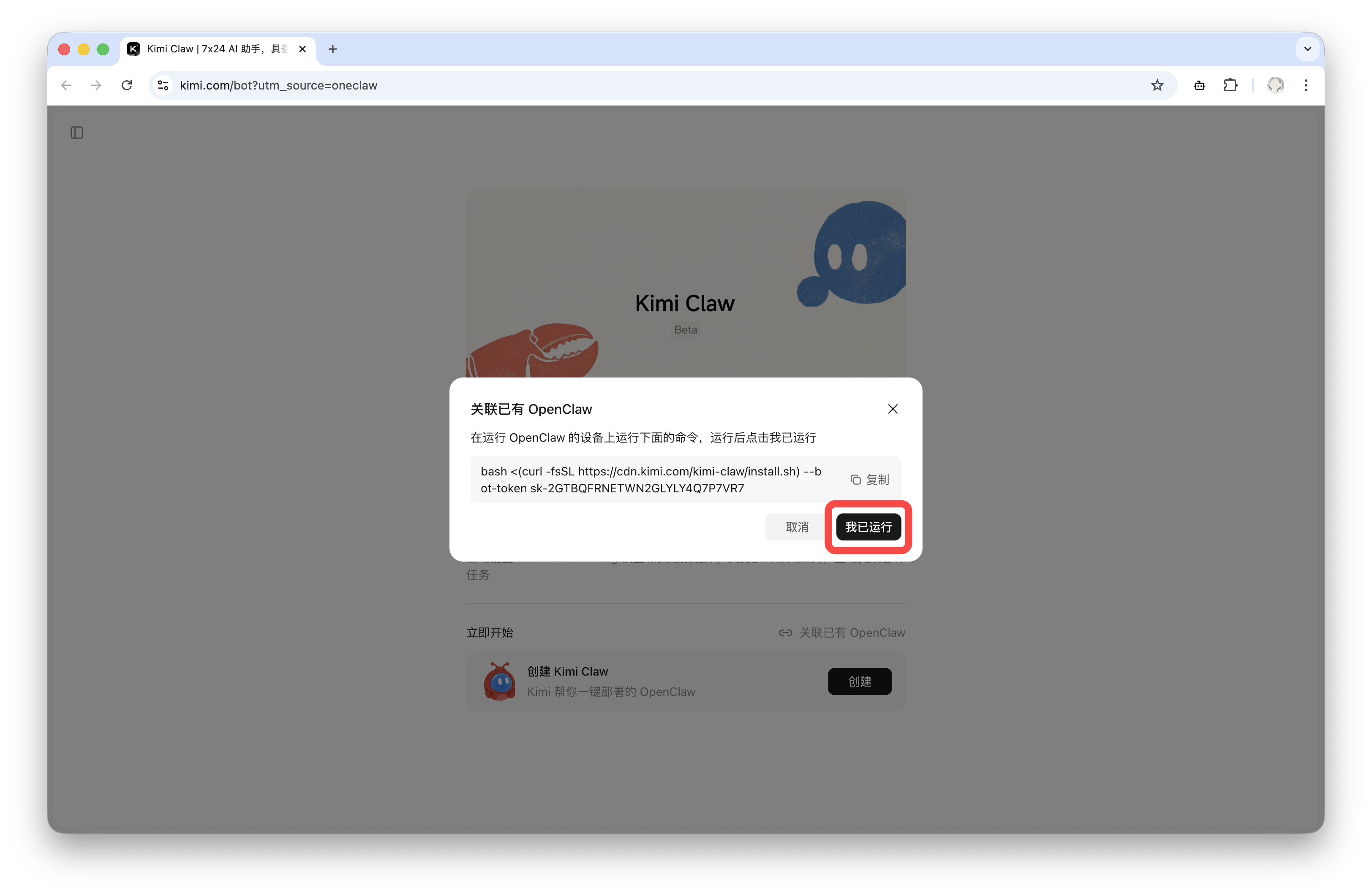
点击后会弹出 「关联已有 OpenClaw」 对话框,其中包含一条带有 BotToken 的命令。
点击命令右侧的 「复制」 按钮,将整条命令复制到剪贴板。
不用关闭这个对话框
先保持这个对话框打开,完成下一步后再回来点击确认。
步骤 4: 粘贴 Token 并保存
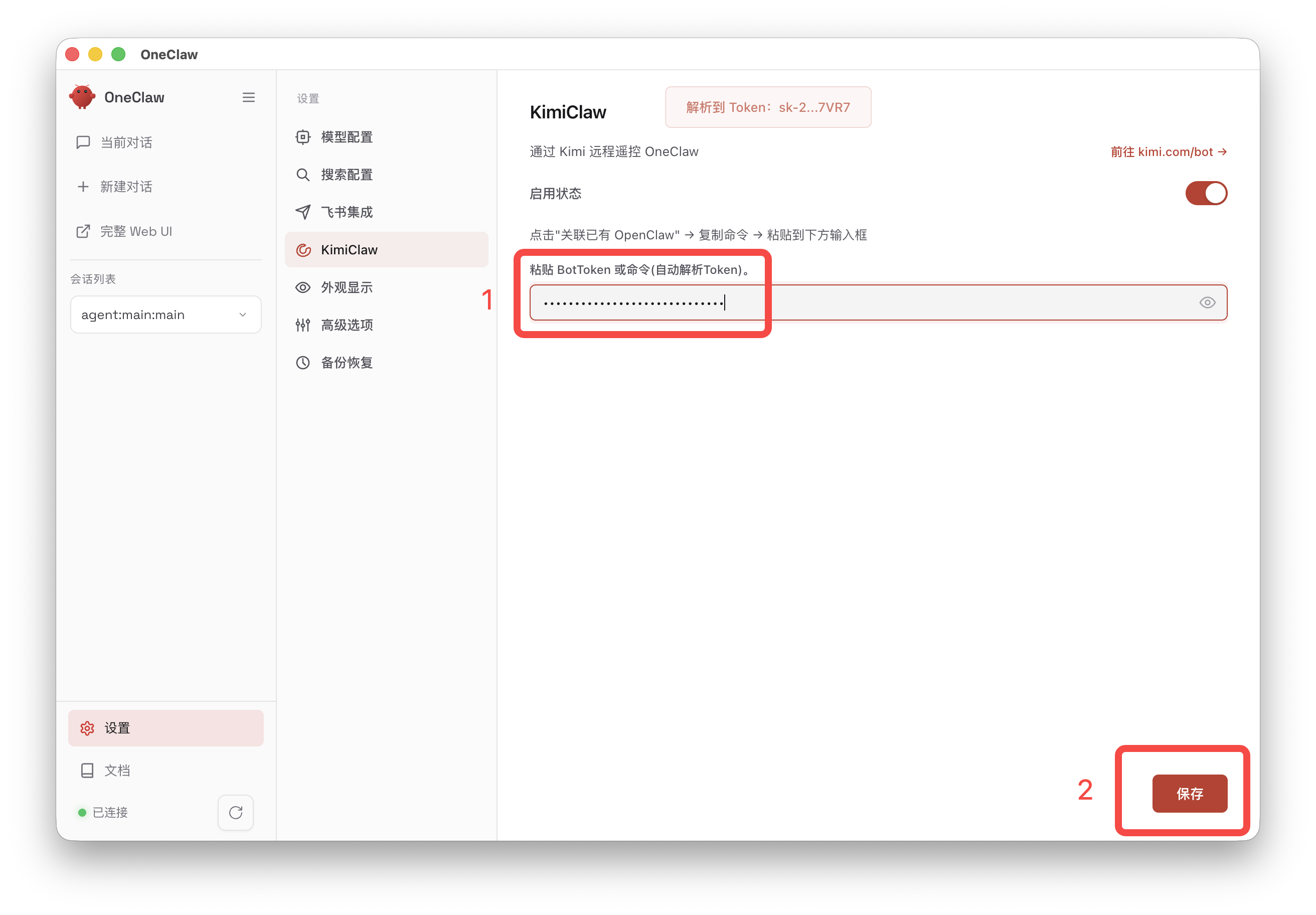
回到 OneClaw 的 KimiClaw 设置页面,打开 「启用状态」 开关。
将刚才复制的命令粘贴到 「粘贴 BotToken 或命令」 输入框中,OneClaw 会自动解析出 Token。
确认顶部显示 「解析到 Token: sk-xxx」 后,点击右下角的 「保存」。
步骤 5: 确认关联
回到浏览器中的 Kimi Claw 对话框,点击 「我已运行」 按钮完成关联。
KimiClaw 配对完成!
关联成功后,你可以在 kimi.com/bot 上通过 Kimi 对话来远程操控你的 OneClaw。你也可以下载 Kimi APP,在手机端随时随地远程操控 OpenClaw。