Appearance
企业微信配置教程
在企业微信后台创建智能机器人,获取 Bot ID 和 Secret,填入 OneClaw 即可连接。
教程概览
- 在企业微信后台创建智能机器人
- 切换到 API 模式,获取 Bot ID 和 Secret
- 在 OneClaw 中填写凭证并保存
- 在企业微信中发送消息完成配对
前置要求
你需要一个企业微信账号,并且拥有「智能机器人」应用的使用权限。
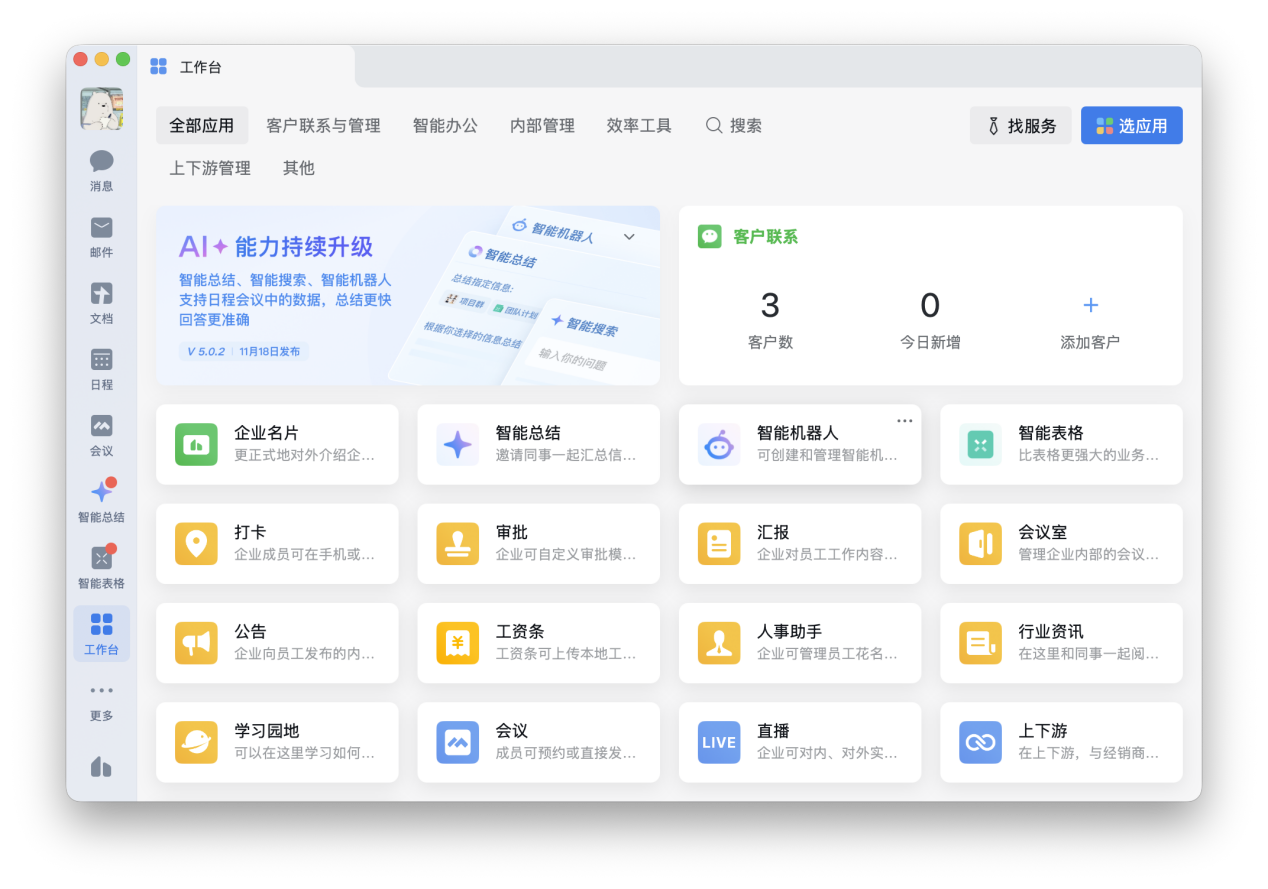
步骤 1: 进入企业微信工作台
打开企业微信客户端,点击底部 「工作台」,找到 「智能机器人」 应用。
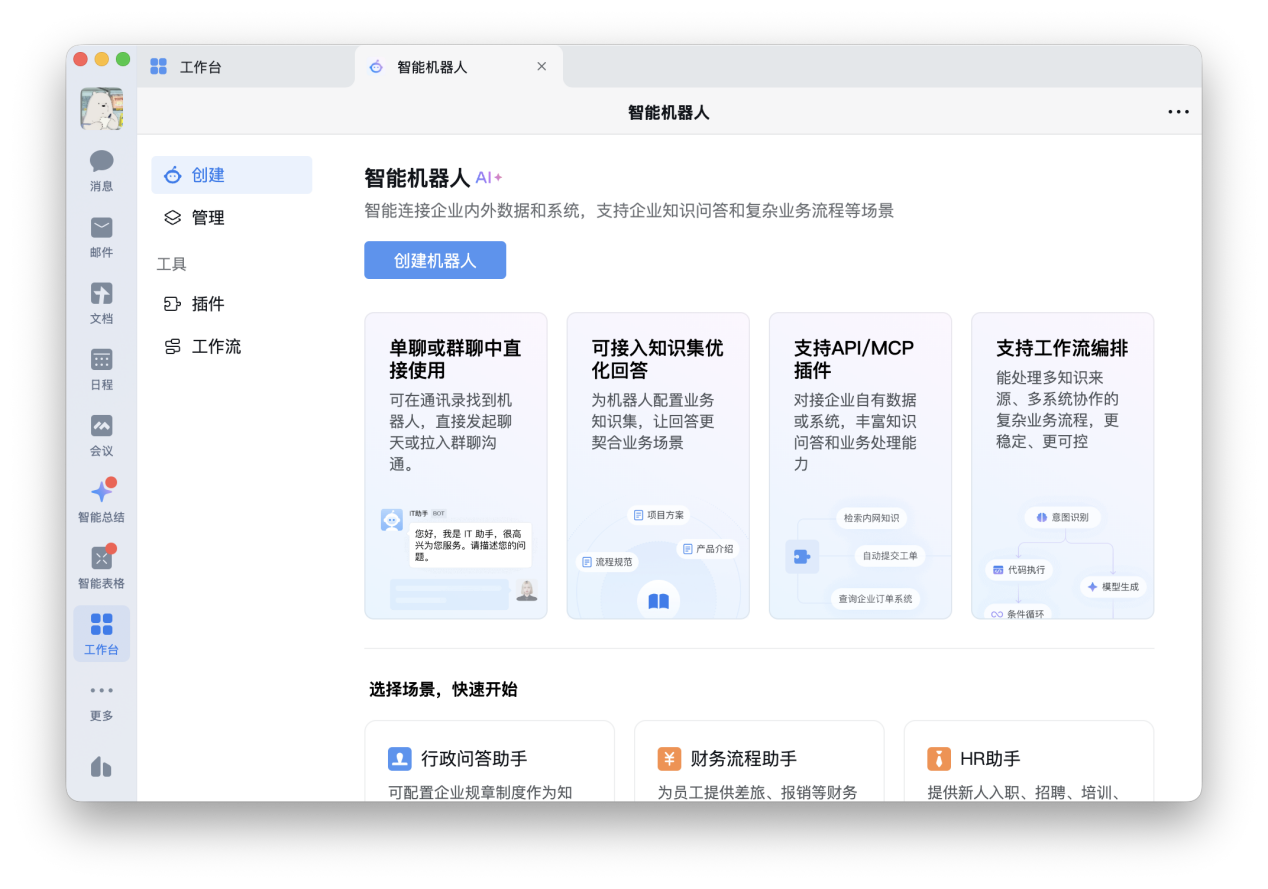
步骤 2: 创建智能机器人
进入智能机器人页面,点击 「创建机器人」。
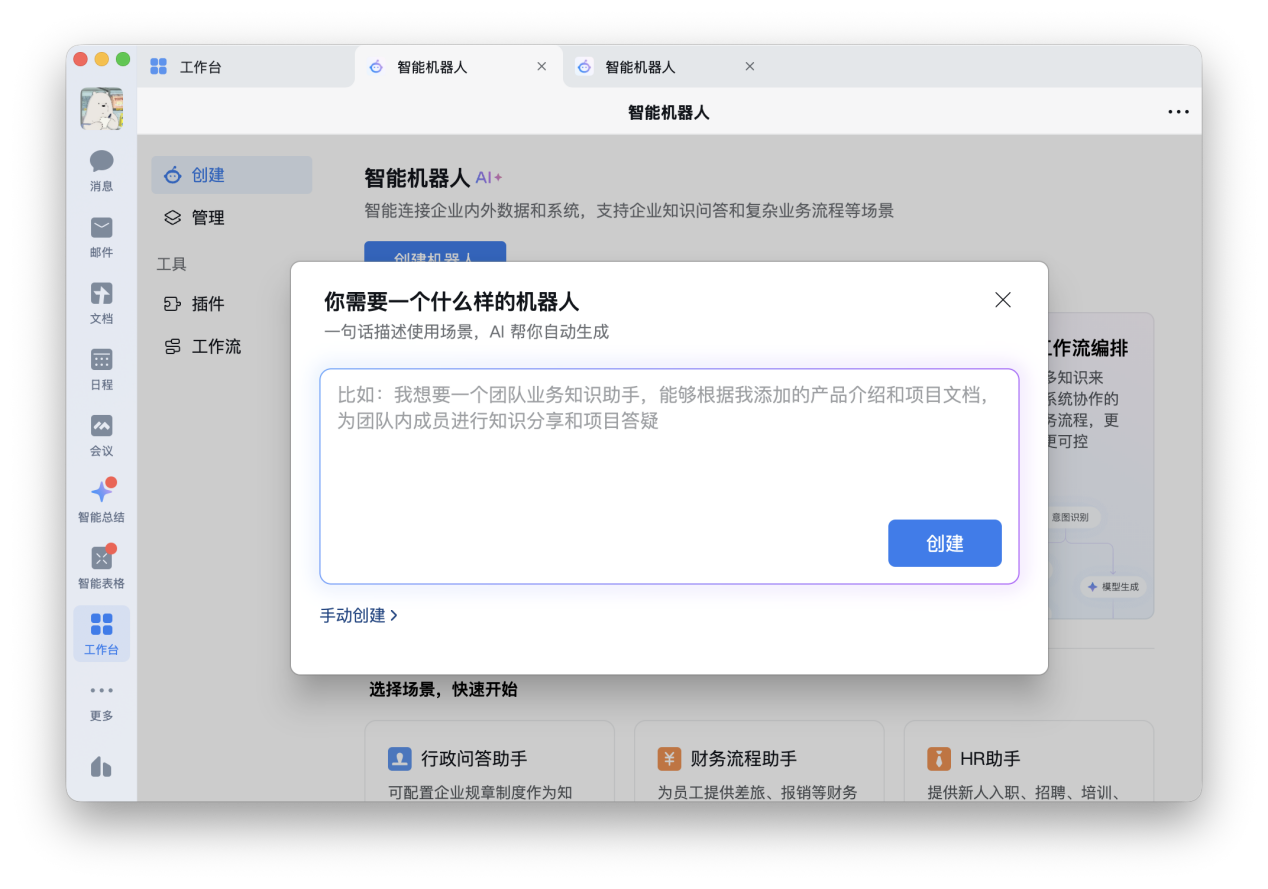
在弹出的对话框中,输入一句话描述你想要的机器人用途,或者点击 「手动创建」。
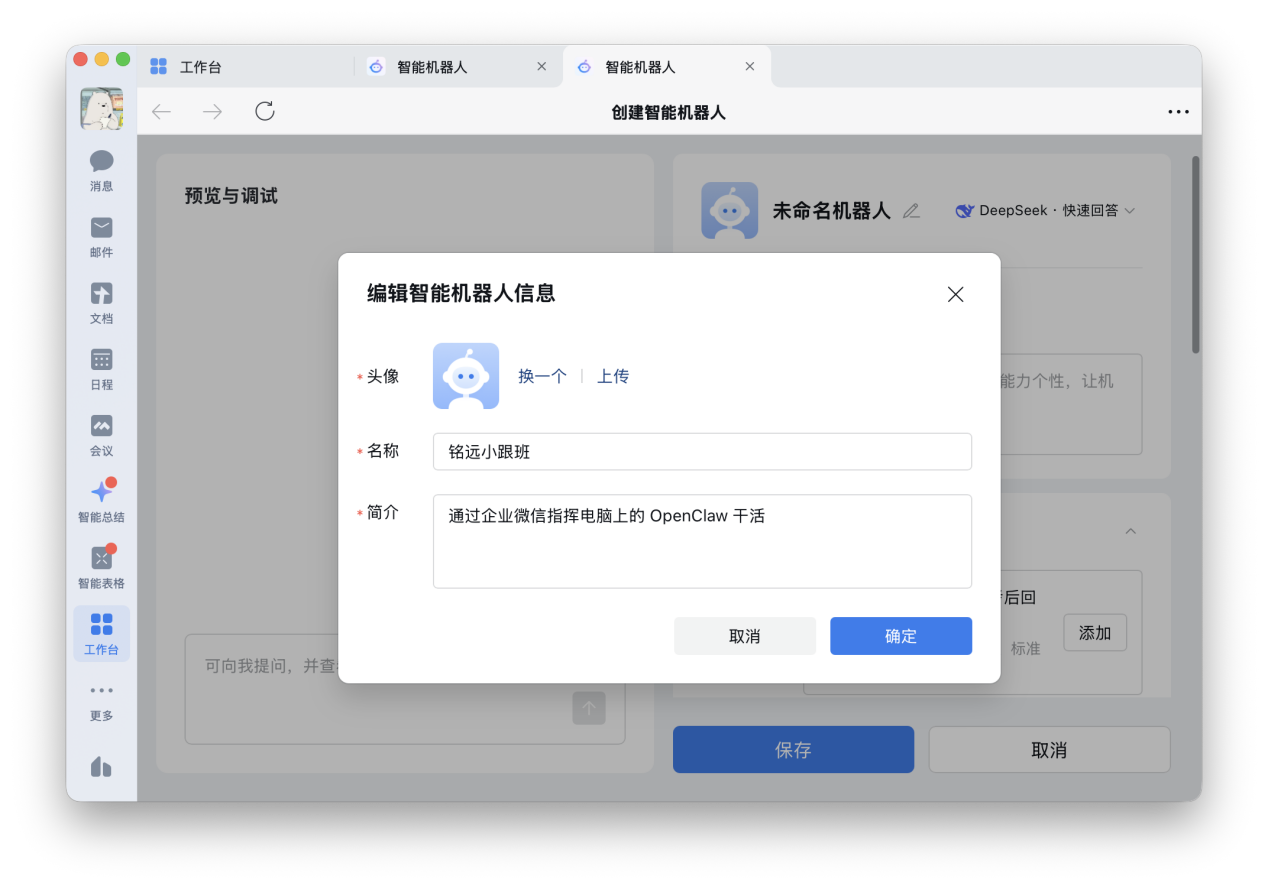
步骤 3: 编辑机器人信息
设置机器人的 名称 和 简介,例如:
- 名称:
铭远小跟班 - 简介:
通过企业微信指挥电脑上的 OpenClaw 干活
填写完成后点击 「确定」。
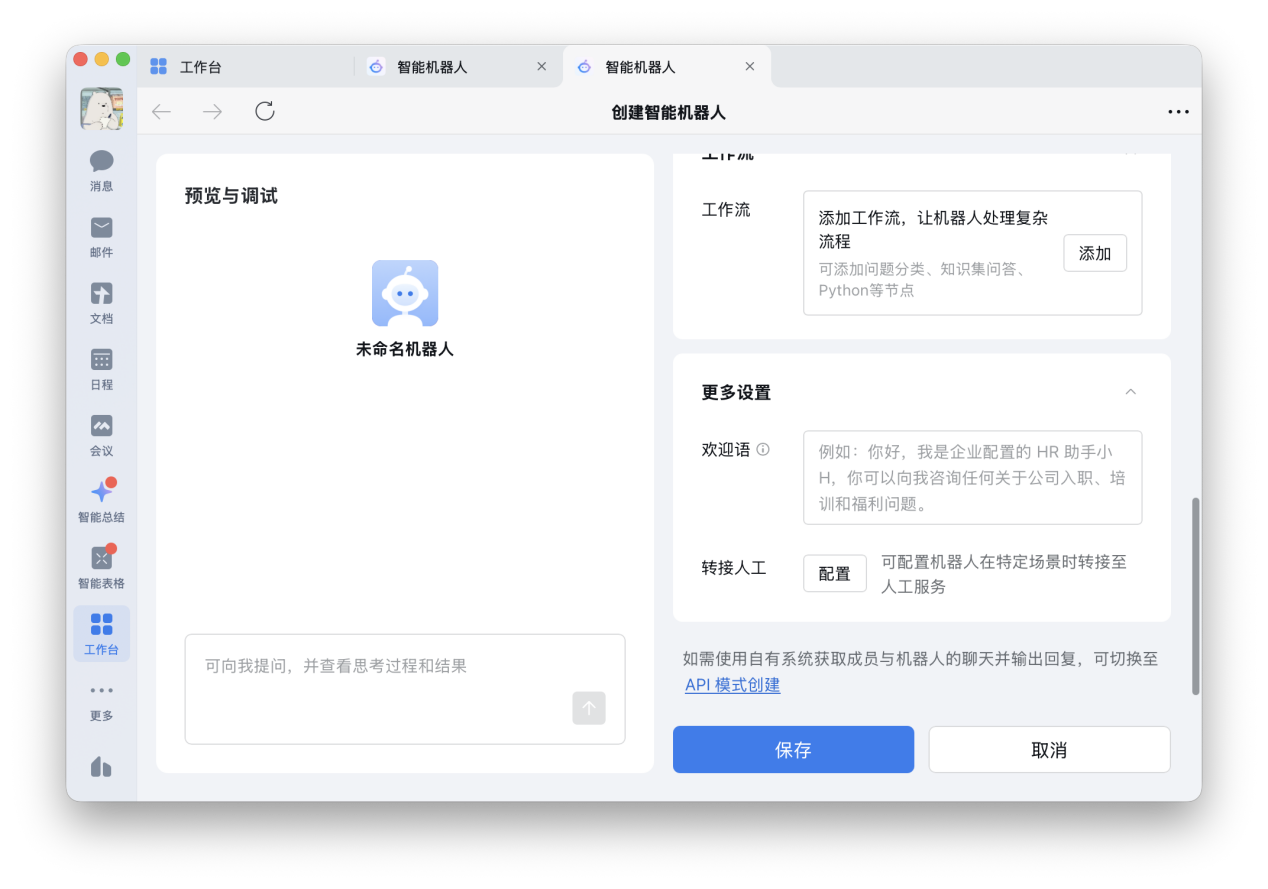
步骤 4: 切换到 API 模式
创建完成后,在页面底部找到并点击 「API 模式创建」 链接,切换到 API 配置模式。
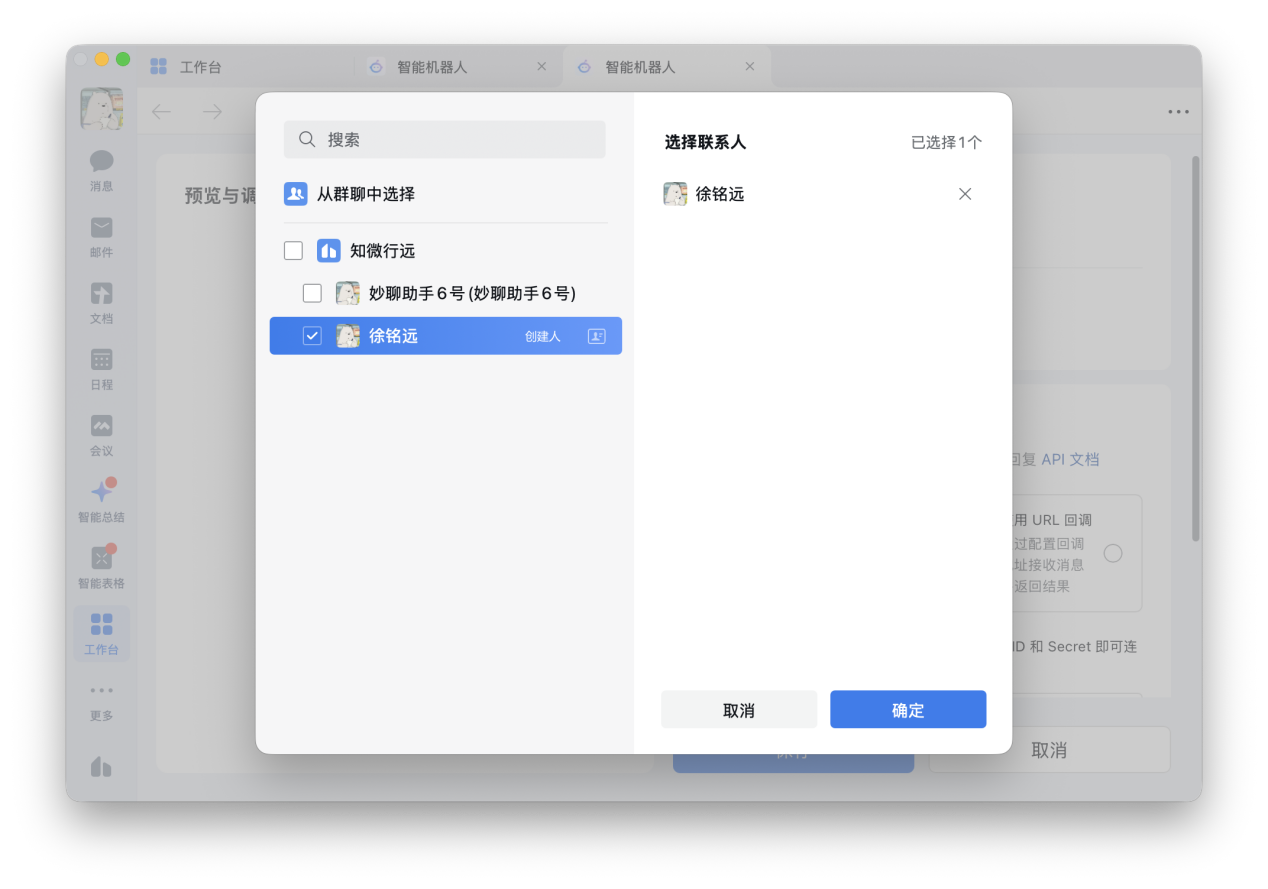
步骤 5: 设置可用联系人
在弹出的联系人选择器中,勾选需要使用机器人的成员,然后点击 「确定」。
步骤 6: 获取 Bot ID 和 Secret
进入 API 配置页面后,选择连接方式为 「使用长连接」。
页面会显示 Bot ID 和 Secret,点击 Secret 旁的按钮获取密钥。
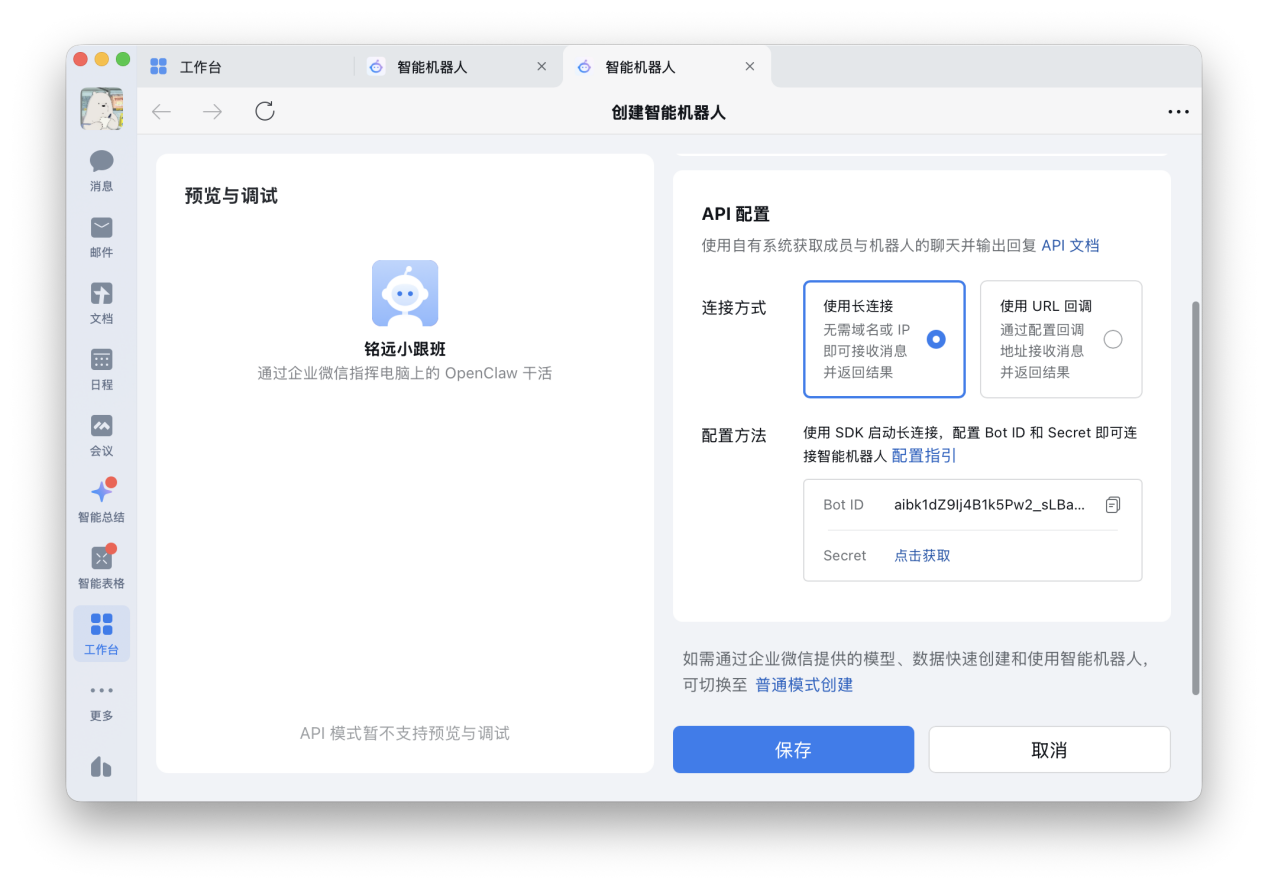
获取到 Secret 后,复制 Bot ID 和 Secret 备用。
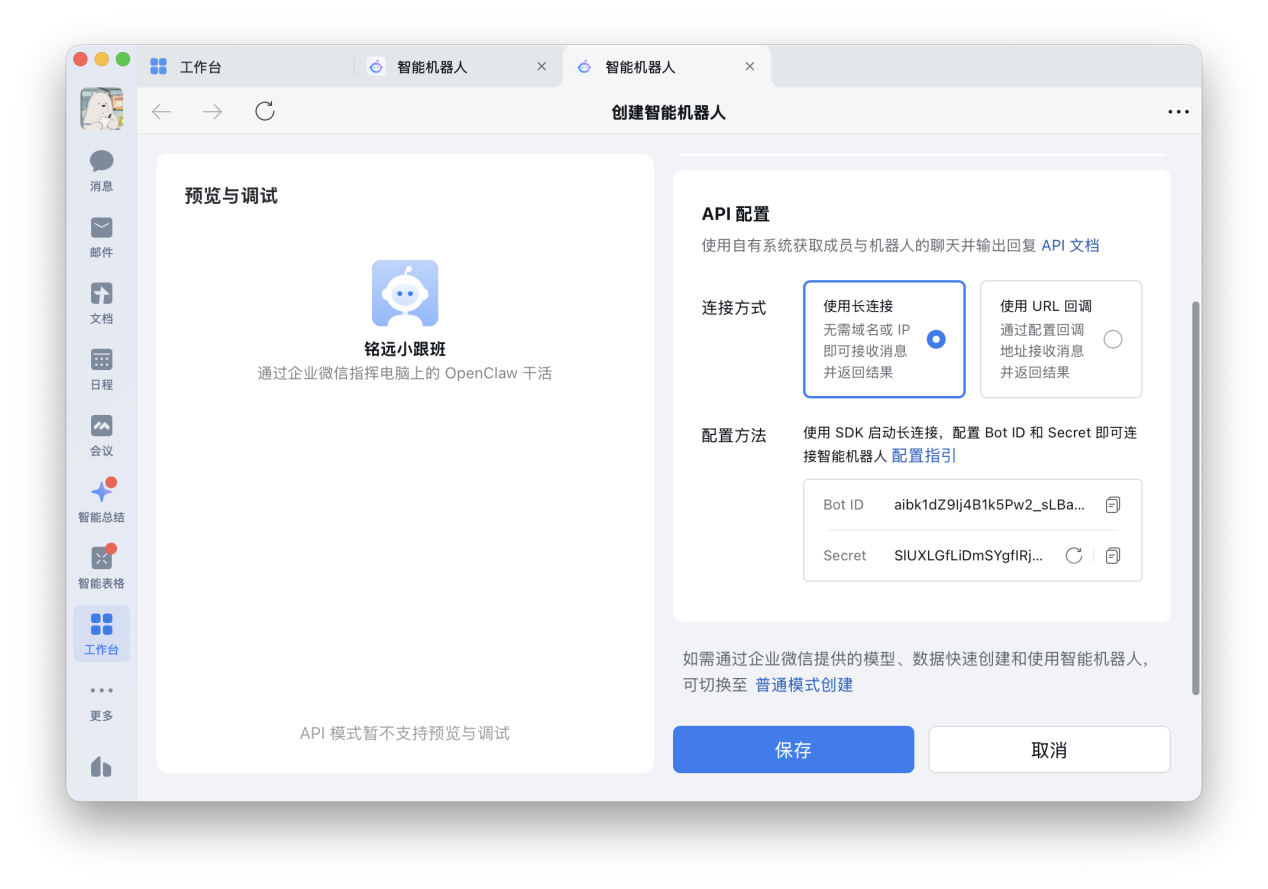
点击 「保存」 完成企业微信端的配置。
步骤 7: 在 OneClaw 中填写凭证
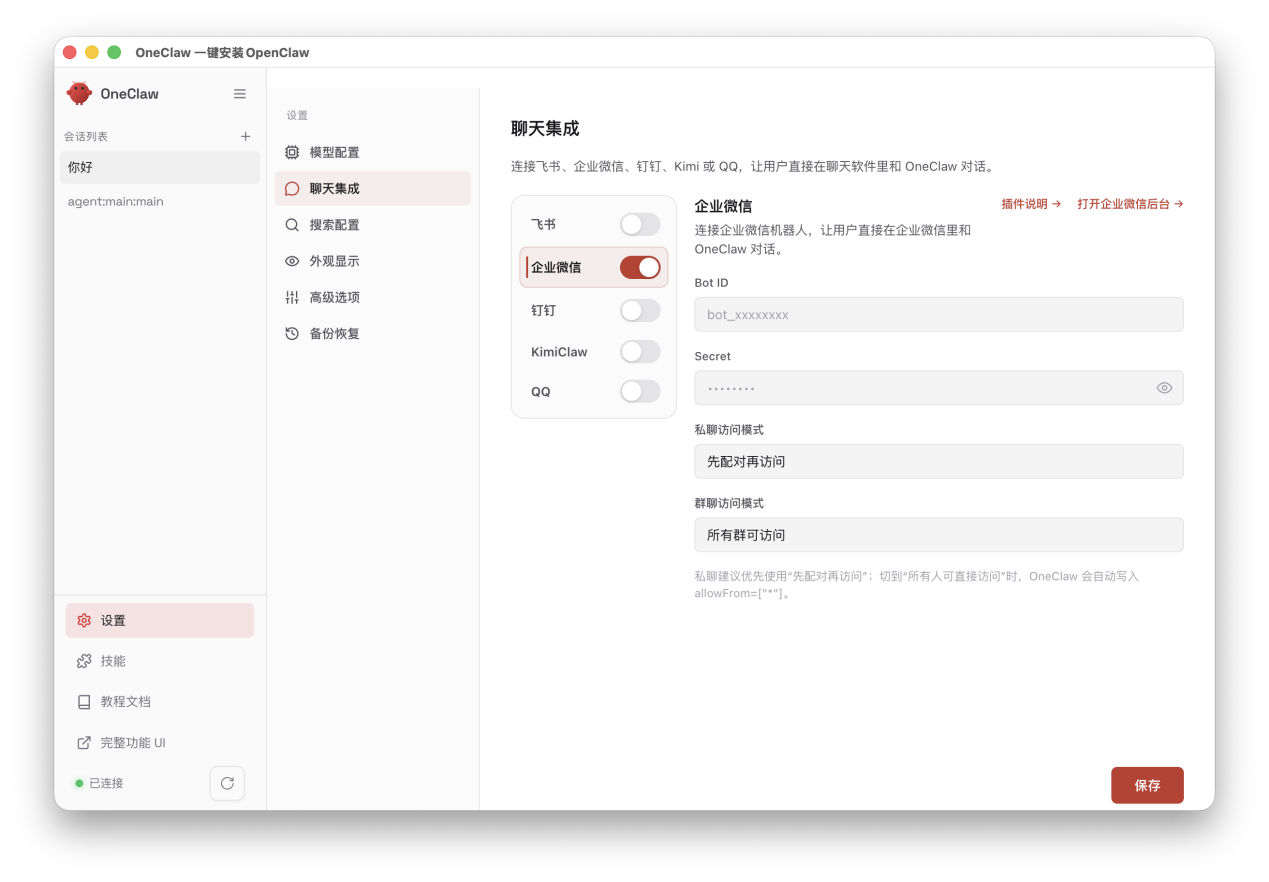
打开 OneClaw,进入 「设置 → 聊天集成」,开启 「企业微信」 开关。
将刚才复制的 Bot ID 和 Secret 填入对应的输入框,然后点击 「保存」。
访问模式说明
- 私聊访问模式:建议选择「先配对再访问」,需要在 OneClaw 中审批后才能使用
- 群聊访问模式:默认「所有群可访问」,机器人被拉入的群都可以使用
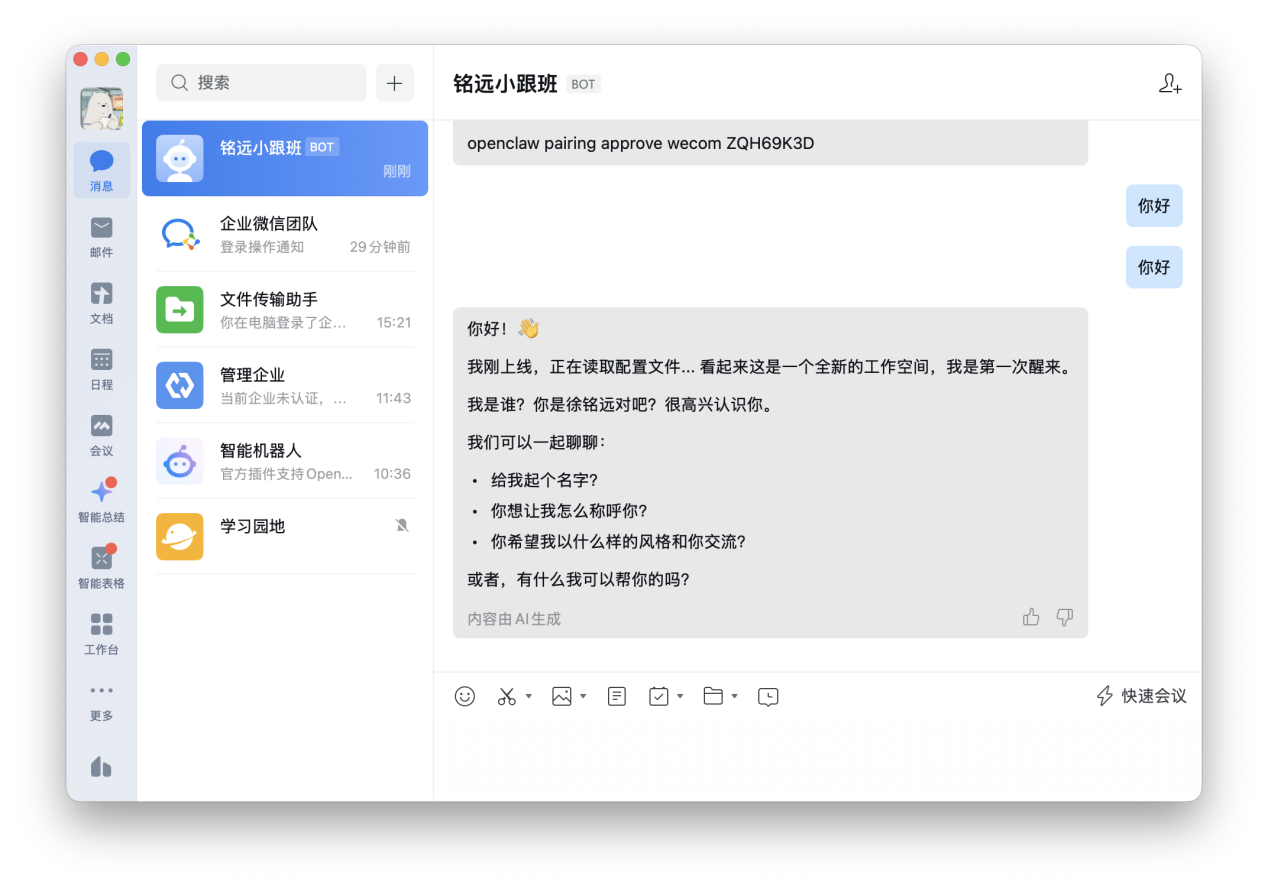
步骤 8: 发送消息完成配对
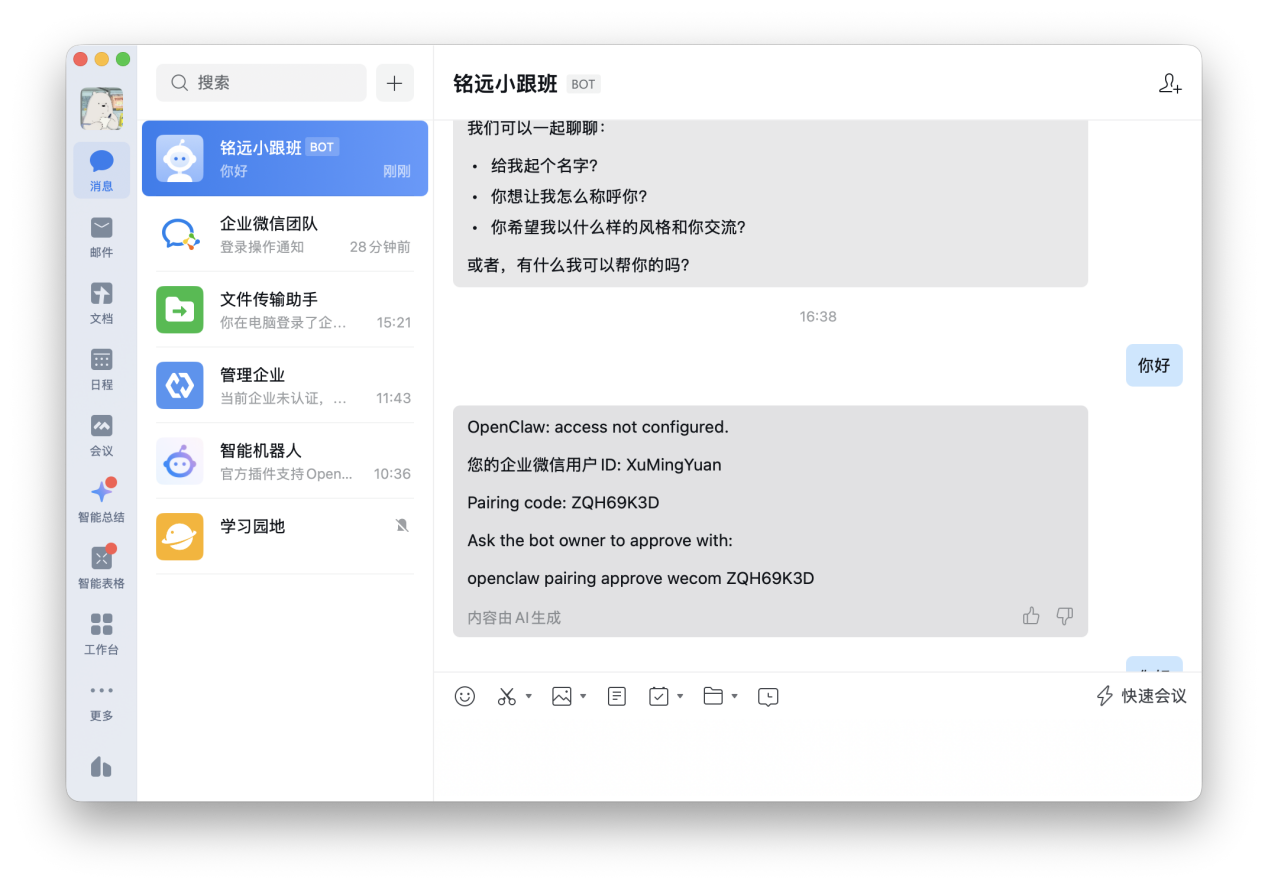
回到企业微信,找到刚创建的机器人并发送一条消息(如「你好」)。
机器人会回复一条包含 Pairing code 的配对信息。
步骤 9: 审批配对请求
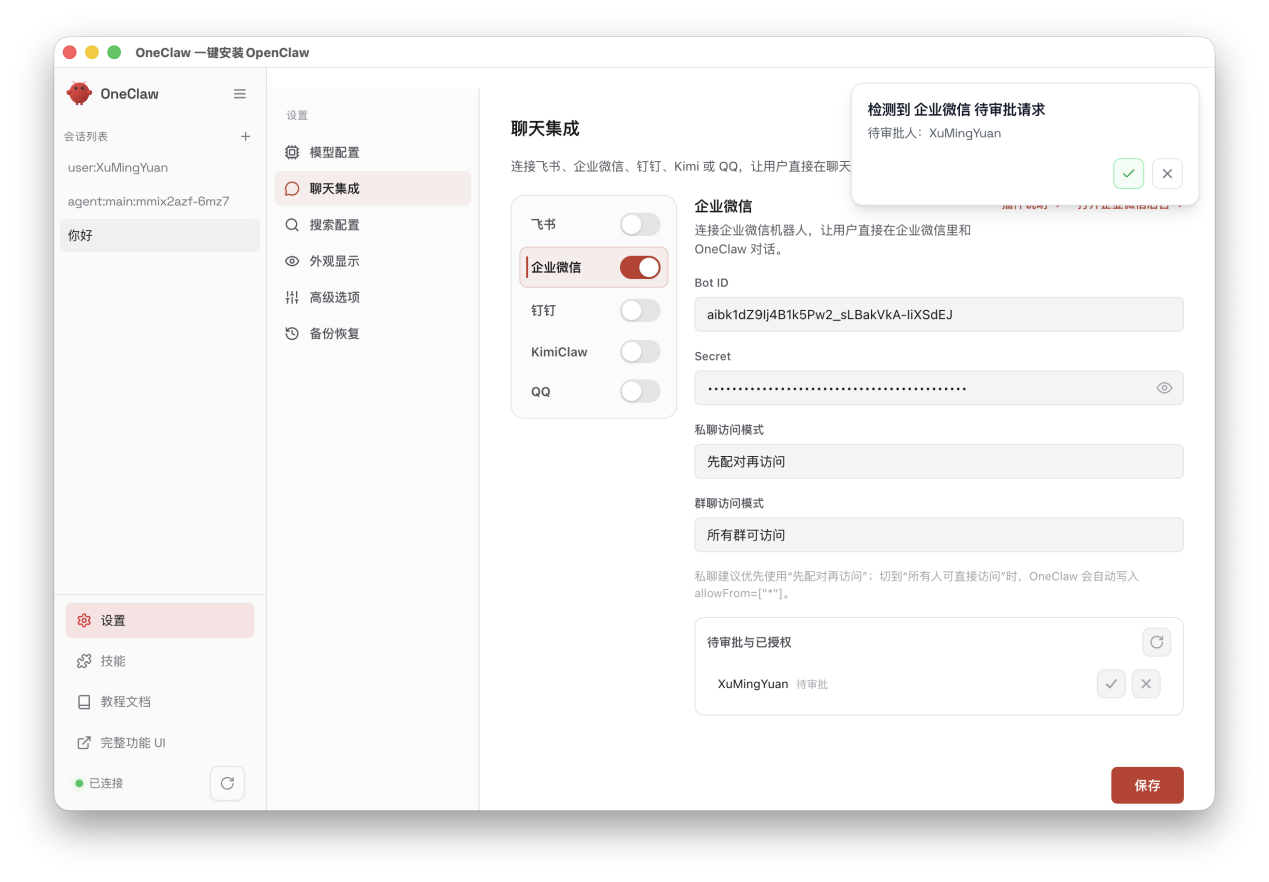
回到 OneClaw,页面右上角会弹出 「企业微信 待审批请求」 的通知。
点击 ✓ 按钮批准配对,或在下方的「待审批与已授权」列表中操作。
连接成功!
配对审批通过后,在企业微信中再次发送消息,机器人就会正常回复了。